
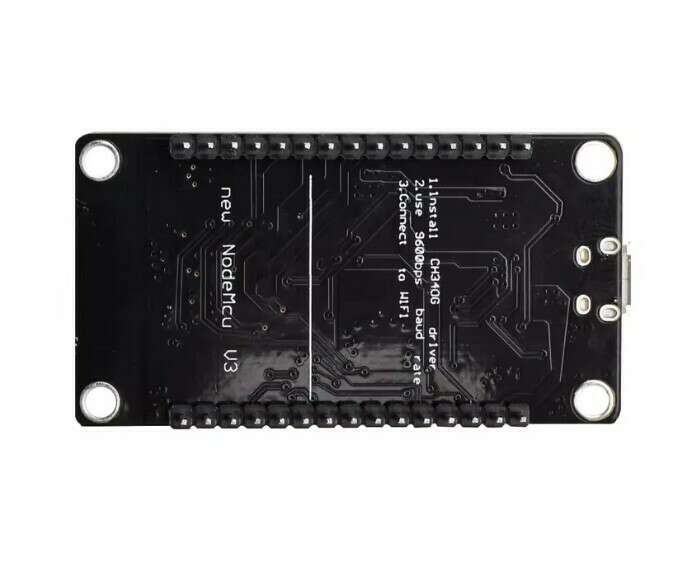
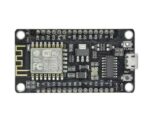
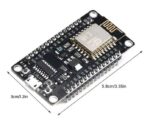
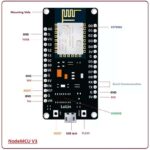
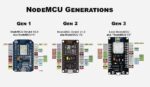
برد توسعه NodeMCU ESP8266 CH340 با وای فای داخلی و رابط Micro USB
کاربردها
راهاندازی (Setup)
1. نصب درایور CH340
ابتدا درایور مبدل USB به سریال CH340/CH340G را روی کامپیوتر نصب کنید. پس از اتصال برد با کابل Micro USB، باید یک پورت سریال جدید در بخش Device Manager ویندوز مشاهده شود.
لینک نصب درایور CH340G :
https://www.wch.cn/downloads/CH341SER_EXE.html
لینک را در نرم افزار CHROME باز کنید و از قابلیت ترجمه صفحه زبان انگلیسی را انتخاب نمایید.
2. اتصال برد به کامپیوتر
• برد را با یک کابل Micro USB دارای قابلیت انتقال دیتا به کامپیوتر متصل کنید.
• چراغ تغذیه برد روشن میشود.
• شماره پورت COM مربوط به برد را یادداشت کنید.
3. نصب و تنظیم Arduino IDE
- نرمافزار Arduino IDE را نصب کنید. لینک نصب :
https://support.arduino.cc/hc/en-us/articles/360019833020-Download-and-install-Arduino-IDE
- از بخش:
File > Preferences
آدرس زیر را در قسمت Additional Board Manager URLs اضافه کنید:
https://arduino.esp8266.com/stable/package_esp8266com_index.json
- سپس از مسیر:
Tools > Board > Boards Manager
گزینه ESP8266 by ESP8266 Community را نصب کنید.
4. انتخاب تنظیمات برد
در Arduino IDE تنظیمات زیر را انتخاب کنید:
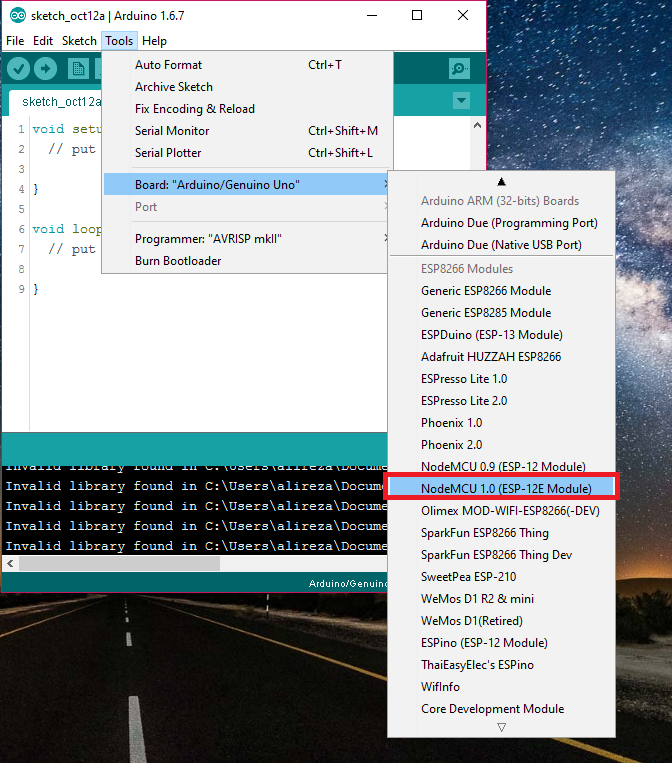
Board:
NodeMCU 1.0 (ESP-12E Module)
Upload Speed:
115200
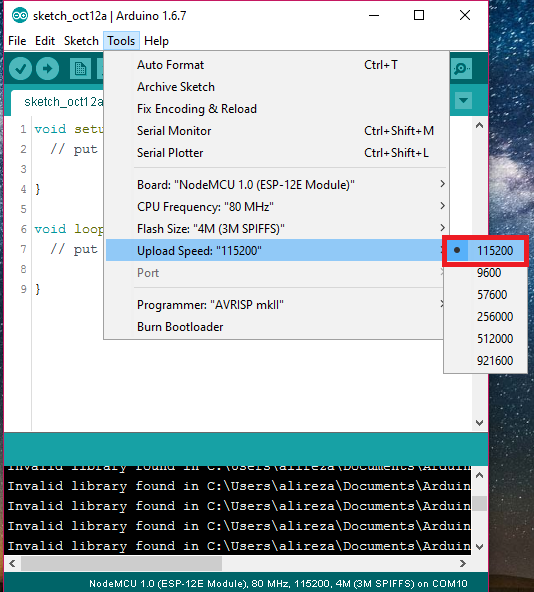
CPU Frequency:
80MHz
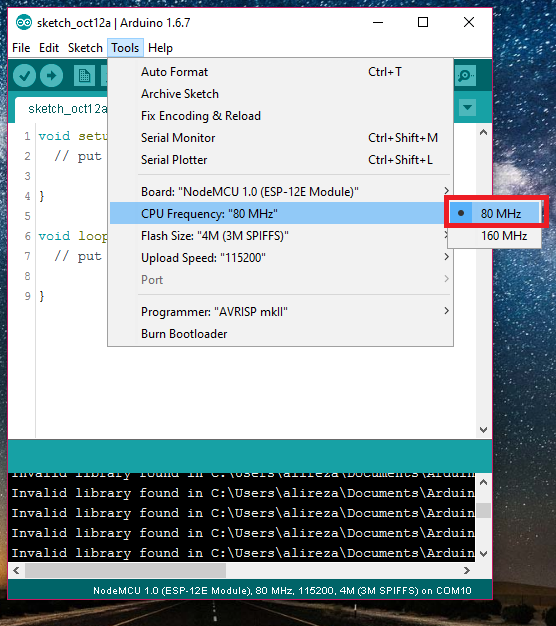
Flash Size:
4MB
Port:
COM مربوط به برد (پورت COM را که در مراحل قبل یادداشت کردید)
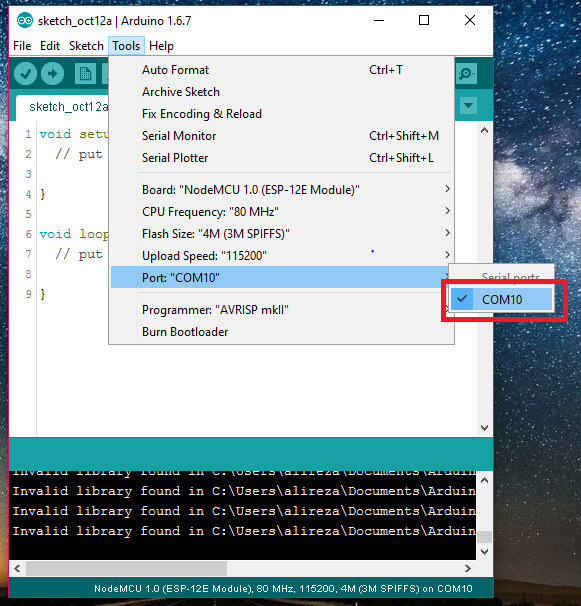
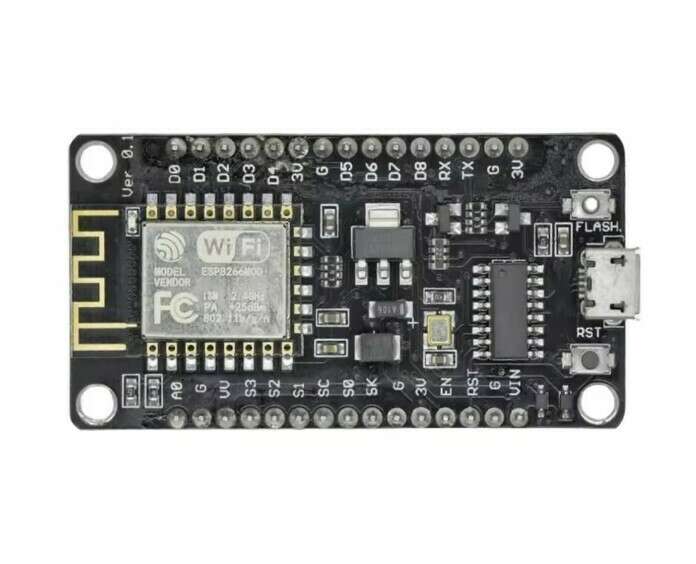
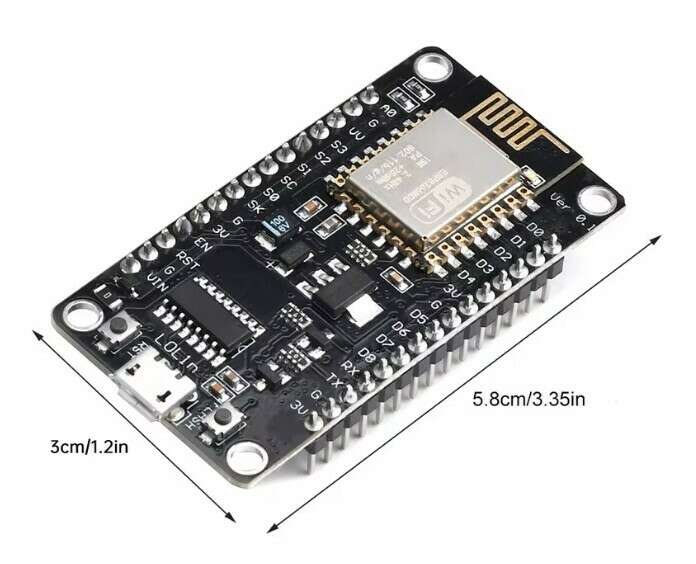
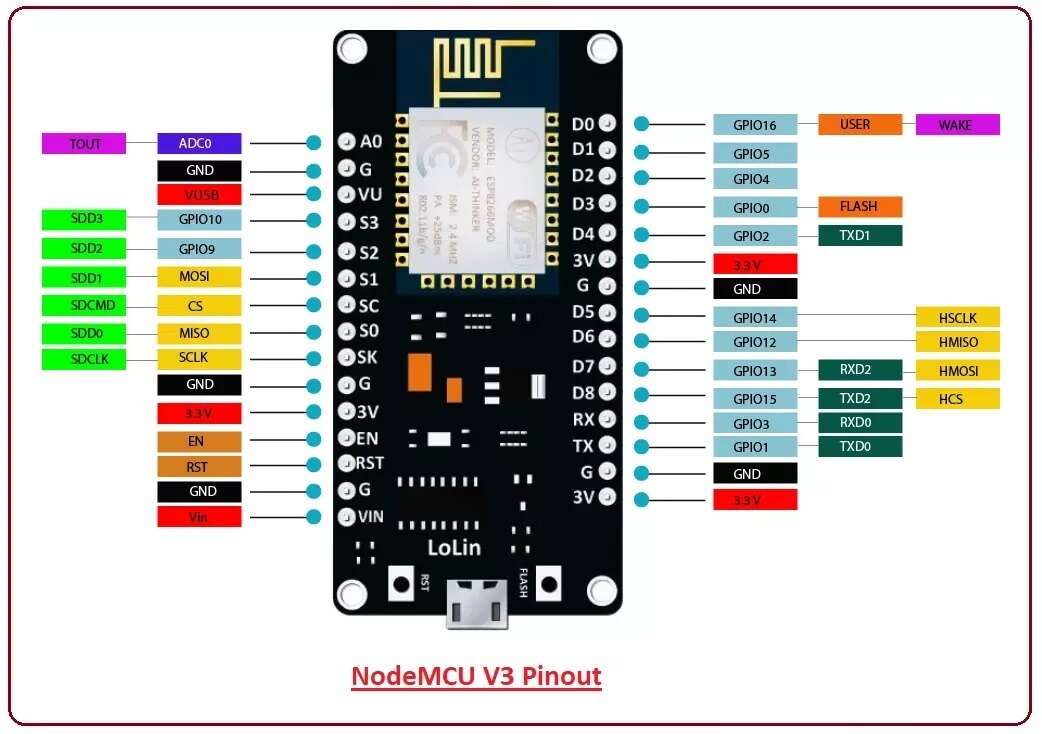
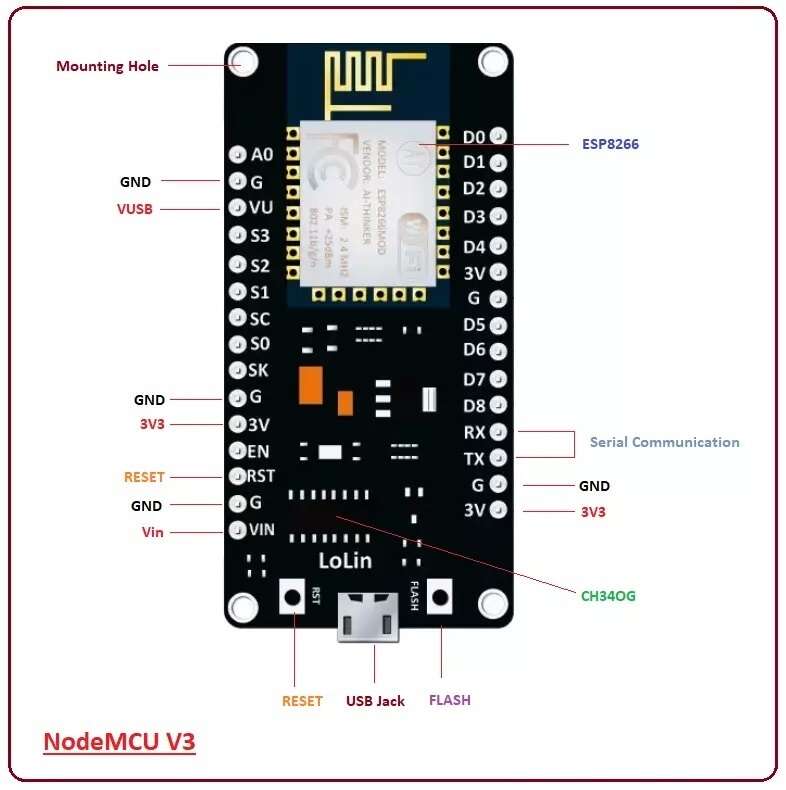
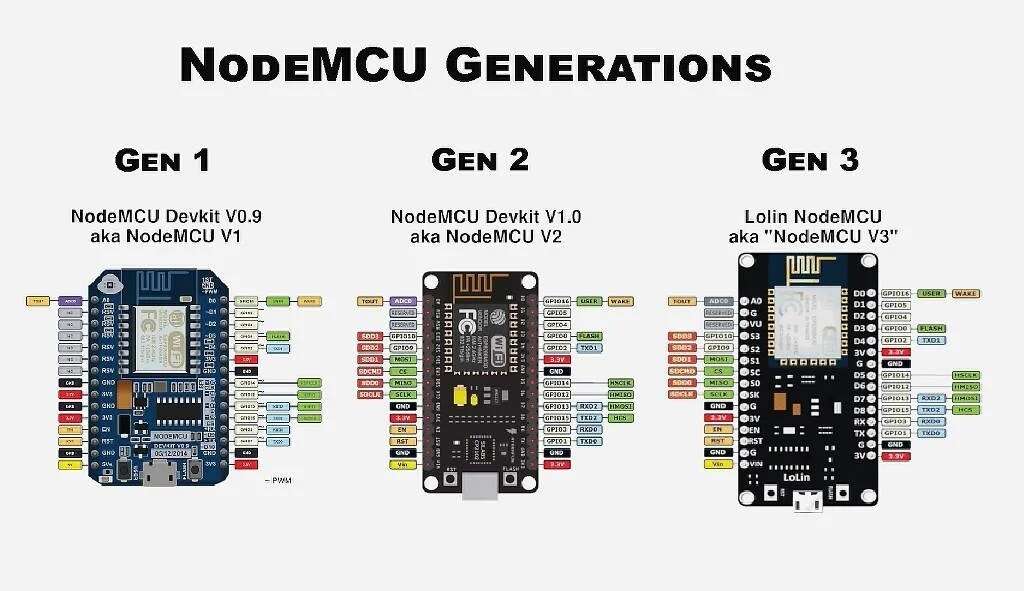
برای درک بهتر مراحل می توانید به تصاویر موجود و همین طور بخش دیتاشیت محصول مراجعه کنید.
5. اجرای اولین برنامه تست
برای آزمایش عملکرد برد، برنامه چشمکزن LED را روی برد آپلود کنید:
• متن برنامه را آپلود کنید.
• void setup() {
• pinMode(LED_BUILTIN, OUTPUT); // استفاده از پایه داخلی ال ای دی برد Nodemcu
• }
• void loop() {
• digitalWrite(LED_BUILTIN, LOW); // روشن شدن ال ای دی با Low شدن خروجی
• delay(1000); // تاخیر به مدت ۱ ثانیه
• digitalWrite(LED_BUILTIN, HIGH); //خاموش شدن ال ای دی با High شدن خروجی
• delay(1000); // با تاخیر یک ثانیه
• }
• دکمه Upload را بزنید.
• پس از پایان آپلود، LED داخلی برد شروع به چشمک زدن میکند.
نکات مهم در استفاده از LOLIN NodeMCU V3 ESP8266 CH340
• ولتاژ کاری پایههای GPIO این برد 3.3 ولت است؛ اتصال مستقیم سیگنالهای 5 ولت ممکن است باعث آسیب به تراشه ESP8266 شود.
• برای تغذیه از پایه VIN یا پورت Micro USB، از ولتاژ استاندارد و منبع تغذیه پایدار استفاده کنید.
• پایههای GPIO توانایی تأمین جریان بالا برای راهاندازی مستقیم موتورها، رلهها یا تجهیزات پرمصرف را ندارند؛ برای این موارد از درایور یا ماژول واسط استفاده کنید. جریان پیشنهادی کمتر از 12 میلیآمپر است مثلا 8 میلی آمپر.
• هنگام استفاده از سنسورها و ماژولهای 5 ولتی، حتماً سطح ولتاژ منطقی (Logic Level) را بررسی کنید.
• برای پروژههای باتریخور، استفاده از حالت Deep Sleep باعث کاهش مصرف انرژی و افزایش زمان کارکرد میشود.
• از کابل Micro USB با کیفیت استفاده کنید؛ کابلهای فقط شارژ ممکن است باعث شناسایی نشدن برد توسط کامپیوتر شوند.
• قبل از آپلود برنامه، از انتخاب صحیح مدل برد و شماره پورت COM اطمینان حاصل کنید.
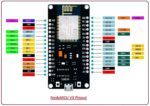
• برای استفاده از پایه های دیجیتال باید از شماره های GPIO استفاده کرد بطور مثال پایه D7 بورد با GPIO13 معرفی شده پس در برنامه هرجا نیاز به استفاده از D7 داشتید باید با پایه 13 تنظیمات راانجام دهید.
• در صورت خطا هنگام برنامهریزی، دکمه FLASH یا BOOT (در صورت وجود روی نسخه برد) را بررسی کنید.
• آنتن Wi-Fi روی برد را از قطعات فلزی بزرگ و منابع نویز الکترومغناطیسی دور نگه دارید تا کیفیت ارتباط بهتر شود.
• برای پروژههای حساس یا طولانیمدت، تغذیه 3.3 ولت با رگولاتور مناسب و فیلتر نویز توصیه میشود.
رفع مشکل شناسایی نشدن برد یا نصب نشدن درایور CH340
اگر درایور CH340G روی لپتاپ نصب نشود یا پس از نصب، برد LOLIN NodeMCU V3 شناسایی نشود، معمولاً یکی از موارد زیر علت مشکل است:
1. از کابل USB مناسب استفاده کنید
بسیاری از کابلهای Micro USB فقط برای شارژ هستند و خطوط انتقال داده ندارند. ابتدا با یک کابل Data سالم تست کنید.
2. درایور رسمی CH340 را نصب کنید
درایور را از وبسایت رسمی سازنده دانلود و نصب کنید:
WCH (سازنده CH340): https://www.wch.cn/downloads/CH341SER_EXE.html
پس از نصب، سیستم را یکبار Restart کنید.
3. بررسی Device Manager (ویندوز)
اگر در Device Manager یکی از موارد زیر را در قسمت Ports ویا Other Devices مشاهده کردید:
Unknown Device
USB2.0-Serial
CH340 با علامت زرد
روی آن راستکلیک کرده و Update Driver یا Uninstall Device را انتخاب کنید، سپس دوباره درایور را نصب کنید.
4. استفاده از پورت USB دیگر
گاهی برخی پورتهای USB یا هابهای USB باعث بروز مشکل میشوند. برد را مستقیماً به یکی از پورتهای اصلی لپتاپ متصل کنید.
5. غیرفعال کردن Driver Signature Enforcement (ویندوز 10 و 11)
در برخی نسخههای ویندوز، درایورهای قدیمی CH340 به دلیل امضای دیجیتال نصب نمیشوند. در این حالت:
سیستم را در حالت Advanced Startup راهاندازی کنید.
گزینه Disable Driver Signature Enforcement را انتخاب کنید.
سپس مجدداً درایور را نصب کنید.
6. بررسی سلامت برد
اگر پس از اتصال:
LED پاور روشن نمیشود، احتمال خرابی کابل، پورت USB یا خود برد وجود دارد.
LED روشن میشود ولی پورت COM ایجاد نمیشود، مشکل معمولاً از درایور یا تراشه CH340 است.
7. بررسی سیستمعامل
در Windows 10 و Windows 11 معمولاً درایور CH340 بهصورت خودکار از طریق Windows Update نصب میشود. اگر این اتفاق نیفتاد، آخرین نسخه درایور WCH را بهصورت دستی نصب کنید.
8. تست روی یک کامپیوتر دیگر
اگر برد روی یک سیستم دیگر بدون مشکل شناسایی شد، ایراد از تنظیمات یا درایور لپتاپ شماست، نه از برد.
مشخصات فنی:
نام محصول: برد توسعه LOLIN NodeMCU V3 ESP8266 CH340
نوع برد: برد توسعه میکروکنترلری مبتنی بر Wi-Fi
پردازنده اصلی: ESP8266EX
معماری پردازنده: 32 بیتی Tensilica L106 RISC
فرکانس کاری پردازنده: 80MHz قابل تنظیم تا 160MHz
ماژول پردازشی: ESP-12E
تراشه مبدل USB به سریال: CH340G
رابط اتصال به کامپیوتر: Micro USB
استاندارد ارتباط بیسیم: IEEE 802.11 b/g/n
فرکانس Wi-Fi: 2.4GHz
حالتهای Wi-Fi: Station (STA)، Access Point (AP)، STA+AP
حافظه Flash: 4MB
حافظه SRAM: حدود 160KB داخلی ESP8266
ولتاژ کاری منطقی: 3.3V DC
ولتاژ ورودی Micro USB: 5V DC
ولتاژ ورودی پایه VIN: حدود 4.5 تا 10 ولت DC (توصیه شده 5 ولت DC)
رگولاتور داخلی: دارد AMS1117 3.3، تبدیل ورودی به 3.3V
جریان مصرفی معمول: حدود 70 تا 80 میلیآمپر
جریان مصرفی هنگام Wi-Fi فعال: تا حدود 200 میلیآمپر (لحظهای)
جریان Deep Sleep: حدود 20µA
جریان مصرفی کل برد NodeMCU: وابسته به شرایط کاری و تجهیزات متصل
تعداد پایههای GPIO: حدود 13 پایه دیجیتال قابل استفاده (D0-D8 و 4 عدد G)
ورودی آنالوگ ADC: 1 کانال، رزولوشن 10 بیت (A0)
رابط UART: دارد
رابط SPI: دارد
رابط I2C: دارد (پایه D2 (GPIO4) بعنوان SDA و از D1 (GPIO5) بعنوان SCL)
رابط I2S: دارد
خروجی PWM: دارد
دکمههای روی برد: RESET و FLASH/BOOT
LED داخلی: دارد
سیستمعاملهای قابل پشتیبانی: Windows، Linux، macOS
محیطهای برنامهنویسی: Arduino IDE، PlatformIO، MicroPython، NodeMCU Lua
زبانهای برنامهنویسی: C/C++، Lua، Python
حالتهای کاهش مصرف انرژی: Modem Sleep، Light Sleep، Deep Sleep
قابلیت OTA Update: دارد (با پشتیبانی نرمافزاری)
نوع آنتن Wi-Fi: آنتن PCB داخلی
نوع نصب: مناسب بردبورد و توسعه آزمایشگاهی
ابعاد برد: حدود 58 × 31 میلیمتر
فاصله پایهها: 2.54 میلیمتر
دمای کاری: حدود 40- تا 85+ درجه سانتیگراد (وابسته به قطعات)
کاربرد اصلی: اینترنت اشیا، خانه هوشمند، کنترل بیسیم، سیستمهای مانیتورینگ
دانلود دیتاشیت دیتاشیت آیسی ESP8266EX
دانلود دیتاشیت آموزش برد NodeMCU V3 برای پیادهسازی سریع پروژههای اینترنت اشیا (IoT)
پرسش و پاسخ
برای فرستادن دیدگاه، باید وارد شده باشید.
محصولات مرتبط









نقد و بررسیها
هنوز بررسیای ثبت نشده است.