باتریهای قابل شارژ لیتیومی امروزه در بسیاری از وسایل الکترونیکی، از گوشی و لپتاپ گرفته تا پهپاد، اسپیکر، تجهیزات قابل حمل و پروژههای الکترونیکی استفاده میشوند. در میان مدلهای مختلف، باتری لیتیوم یونی و…
ادامه مطلب


۳۱ تیر ۱۴۰۲
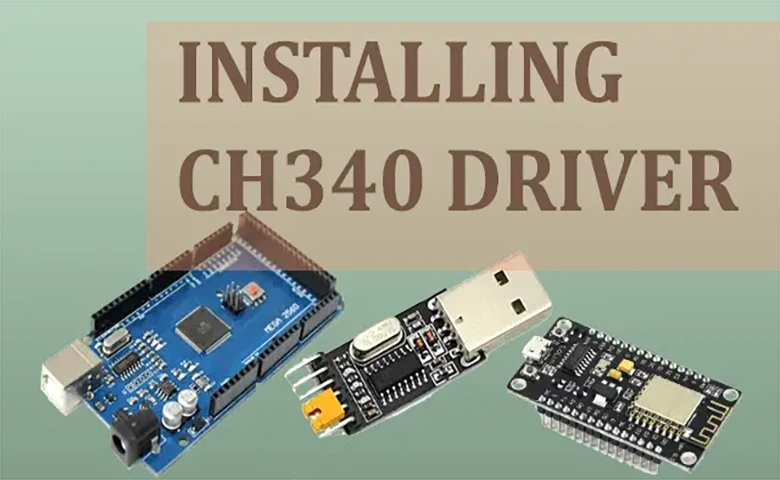
ما در این مقاله آموزش نصب درایور CH340 برای سیستمعاملهای ویندوز، مک و لینوکس را برایتان فراهم کردهایم. این درایور معمولا به شکل اتوماتیک روی اکثر سیستمها نصب میشود اما اگر برای اولین بار چیپ را به پورت USB سیستمعاملتان وصل کنید یا زمانیکه درایورها در سیستم موجود نیستند، باید آن را نصب کنید.
CH340 یک مبدل TTL (سریال) به USB و بالعکس است. این تراشه در برخی از بردها مانند بردهای آردوینو، ESP8266 و ... استفاده شده است. بردهایی که از تراشه CH340 استفاده میکنند، برای دسترسی به پردازنده یا برنامهنویسی نیازی به برنامهنویس ندارند.
مدلهای مختلفی از درایور CH340 موجود است؛ درایور CH340G برای عملکرد به یک کریستال نوسانگر خارجی نیاز دارد، درحالی که مدل CH340C دارای یک اسیلاتور داخلی است. با این حال عملکرد هردوی این مدلها یکی است؛ آنها دیتای USB را به یک سریال UART و برعکس تبدیل میکنند.
از این درایور در بردهای توسعه مانند Redboard Qwiic برای آپلود کد با استفاده از IDE آردوینو هم استفاده میشود. درایور CH340 در بردهای غیررسمی آردوینو مانند ESP8266 یا بردهای دیگر وجود دارد؛ کاربران این بردها میتوانند به آن دسترسی داشته و آنها را تنظیم کنند. در ادامه این مقاله نصب درایور Ch340 آردوینو را توضیح دادهایم.
برای خرید برد های آردوینو کلیک کنید.
نصب درایور CH340 روی سیستمعاملهای زیر تست شده است:
Windows 7/10
Mac OSX:
v10.10.5 (Yosemite)
v10.11.6 (El Capitan)
v10.13.0 (High Sierra)
v10.14.5 (Mojave)
Linux:
Raspbian Stretch
Raspbian Buster
Ubuntu v18.04.2, 64-bit
درایورهای CDC ضروری بهصورت پیشفرض روی این سیستمها نصب شدهاند و شما نیازی به نصب برنامههای اضافی دیگر ندارید. با این حال سیستمعاملهای بسیار زیادی وجود دارد که ممکن است این درایورها را نداشته باشند، درنتیجه ممکن است به نرمافزارهایی برای نصب درایور نیاز داشته باشید. در لیست زیر نرمافزارهای موردنیازتان برای نصب درایورها را قرار دادهایم:
نرمافزار Driver Executable برای ویندوز
نرمافزا ر Driver v3.4 برای ویندوز
نرمافزار Driver
نرمافزار Driver برای لینوکس
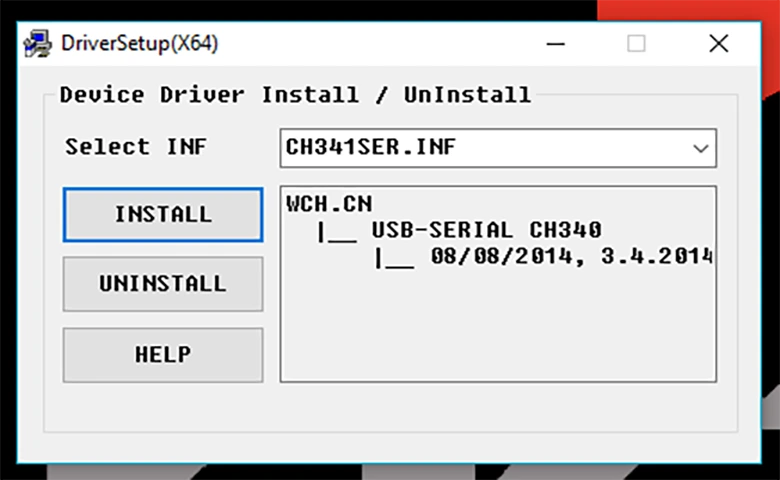
ابتدا آخرین نسخه درایور CH340 برای ویندوز را از سایت اصلی دانلود کرده و آن را اجرا کنید. پس از اجرا در پنجره باز شده، ابتدا گزینه Uninstall را انتخاب کرده و سپس روی گزینه Install کلیک کنید. با این کار نسخه قبلی درایور از سیستمتان پاک میشود.
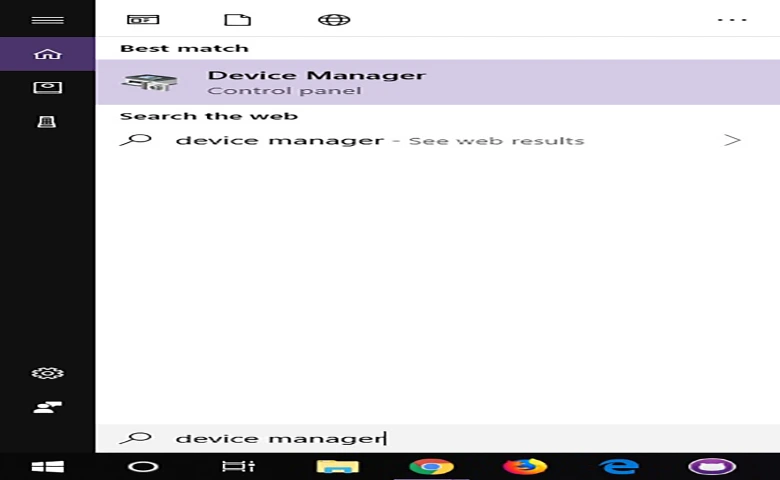
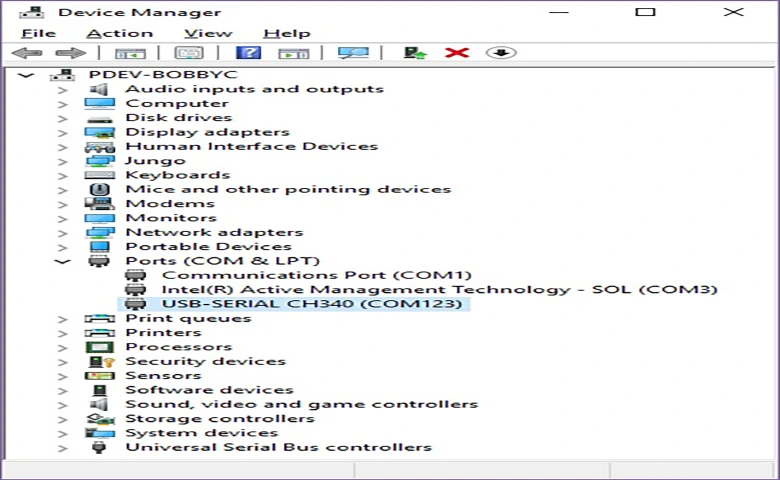
برای مطمئن شدن از نصب و عملکرد صحیح درایور، باید Device Manager در ویندوز را باز کنید. برای این کار میتوانید از منوی استارت استفاده کرده یا از طریق نوار جستجوی ویندوز آن را اجرا کنید. پس از اجرا کردن، در شاخه Ports (Com & LPT) ، باید عبارت USB-SERIAL CH340 (COM#) را مشاهده کنید؛ بهجای # عددی متناسب با نسخه ویندوز و سیستمتان نوشته خواهد شد.
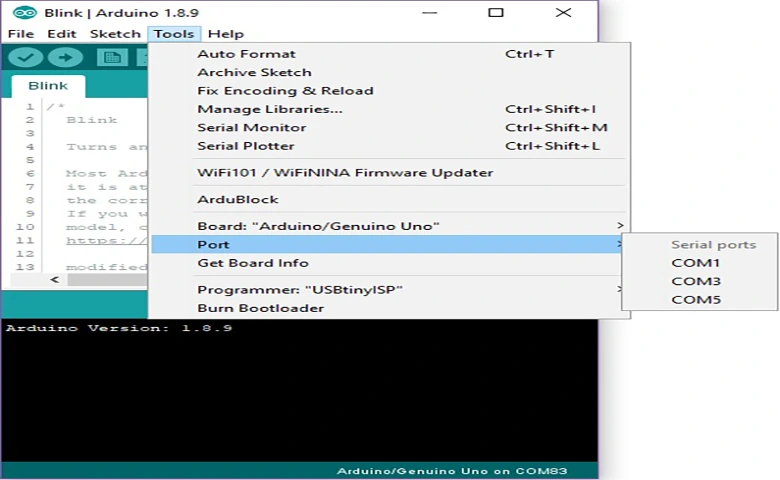
بهجای روش بالا، میتوانید از آردوینو هم برای چک کردن درایور Ch340 استفاده کنید. اگر IDE آردوینو را روی سیستمتان نصب کردهاید، پس از نصب درایور CH340 باید تفاوتی در تعداد پورتهای COM مشاهده کنید. ممکن است برای مشاهده تفاوت، نیاز به ریستارت کردن IDE آردوینوی خود داشته باشید. بدون این که درایور CH340 به سیستمتان وصل باشد، روی گزینه Tools و سپس Ports کلیک کرده و تعداد Serial Portهای دردسترس را مشاهده کنید.
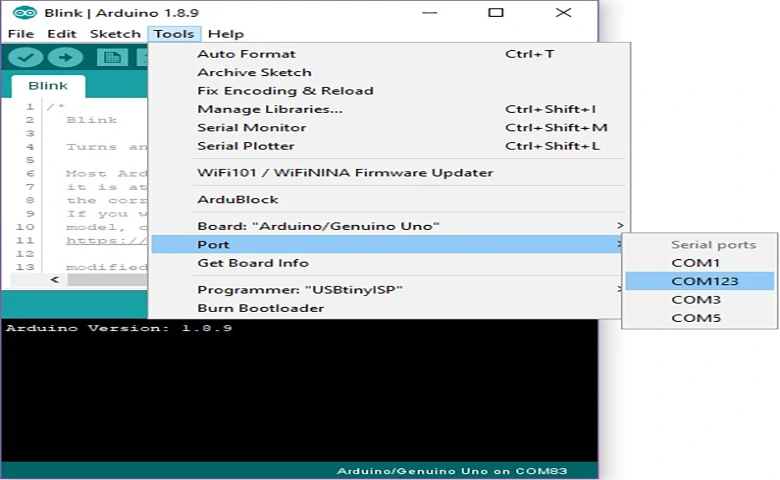
پس از آن درایور را به سیستم خود وصل کرده و صفحه را رفرش کنید. مراحل قبلی را انجام دهید تا تعداد Serial Portها را مشاهده کنید. پس از وصل کردن درایور، یک پورت دیگر باید به این بخش اضافه شده باشد.
بیشتر بخوانید: دانلود کتابخانه آردوینو
توجه: اگر Mac OS X ورژن ۱۰.۱۲ به بعد را دارید، سیستمتان ممکن است پس از اتصال درایور CH340 ریستارت شود. برای حل این مشکل، توصیه میکنیم تا درایورهای قبلی را پاک کرده و سپس درایور را متصل کنید.
برنامه ترمینال را باز کنید؛ برای اینکار در نوار Go، گزینه Applications را انتخاب کنید. سپس از بخش Utilities، گزینه Terminal را انتخاب کنید. میتوانید ترمینال را با زدن دکمه Command و Space و سپس نوشتن عبارت Terminal هم باز کنید.
پس از باز کردن ترمینال، باید بهدنبال محل ذخیره فایلهای با فرمت .kext باشید. برای این کار در مکهای ورژن ۱۰.۹ بهبعد از کد زیر استفاده کنید:
cd /Library/Extensionsاگر مک ورژن ۱۰.۸ و پایینتر دارید، کد زیر را در ترمینال وارد کنید:
cd /System/Library/Extensionsبرای بررسی محل درایور Ch340، از دستور Is استفاده کنید؛ این دستور محتوای یک پوشه را لیست میکند. برای اینکه فایلهای درایور CH340 مانند usb.kext را پیدا کنید، کد زیر را در ترمینال بنویسید:
ls | grep usbپس از اینکه فایلها را در محلهای مشخصشده پیدا کردید، باید کدهای زیر را اجرا کنید تا درایورهای قبلی پاک شوند:
sudo rm -rf /Library/Extensions/usb.kext

sudo rm -rf /Library/Extensions/usbserial.kext
با دستور Is و با توجه به نسخه سیستمعاملتان، پاک شدن فایلهای قدیمی را از سیستم خود چک کنید. فایلهای با پسوند .kext باید از سیستمتان پاک شده باشند.
پس از پاک کردن فایلها، نوبت به نصب درایور Ch340 رسیده است. فایل این درایور را از سایت اصلی دانلود کنید. پس از آن فایل .pkg را از پوشه آنزیپشده اجرا کنید. برای این که تغییرات اعمال شوند، لازم است تا سیستمتان را ریستارت کنید.
ممکن است نیاز به ایجاد تغییراتی در سیستم امنیتی دستگاه خود باشید. درایور Ch340 ممکن است در برخی از دستگاههای مک، توسط سیستم امنیتی بلاک شده باشد. برای رفع این مشکل، بخش Security & Privacy را باز کرده و گزینه Allow را در پایین پنجره باز شده، انتخاب کنید.
برای این که از عملکرد درایور مطمئن شوید، ترمینال را باز کرده و پس از آن کد زیر را اجرا کنید:
ls /dev/cu*لیستی از دستگاههای متصل به پورت COM دستگاهتان نمایش داده خواهند شد. برای اطمینان از عملکرد درایور، آن را به دستگاهتان متصل کرده و مراحل بالا را طی کنید. پس از اتصال و در صورتی که درایور بهدرستی کار کند، باید موردی با عنوان /dev/cu.wchusbserial# در لیست ببینید. بهجای # عددی متناسب با سیستمتان قرار خواهد گرفت.
اگر IDE آردوینو را روی مک خود نصب کردهاید، میتوانید عملکرد درایور را با آردوینو هم بررسی کنید. برای این کار در بخش Tools، گزینه Ports را انتخاب کنید تا دستگاههای متصل به پورتها را ببینید. پس از آن درایور را متصل کرده و مراحل بالا را تکرار کنید. اگر دستگاه جدیدی در لیست اضافه شده باشد، به معنی عملکرد درست درایور است.
لینوکس و رزبری پای، بهصورت پیشفرض دارای درایورهای CH340 هستند و برای کار کردن با آن، تنها کافی است درایور را به دستگاه خود متصل کنید. اگر از رزبری پای و سیستمعامل رزبین استفاده میکنید، کد زیر را اجرا کنید تا درایورها آپدیت شوند:
sudo apt-get update

sudo apt-get upgrade
برای بررسی عملکرد درایور، دستور زیر را در ترمینال بنویسید:
ls /dev/ttyUSB*نتیجه باید درایور Ch340 متصل به دستگاه را نشان دهد.
در این مقاله به آموزش نصب درایور CH340 آردوینو برای سیستمعاملهای مختلف پرداختیم. این درایور دیتای USB را به سریال UART تبدیل میکند و میتواند یک ابزار کاربردی در پروژههای مختلف باشد. با آموزشهای این مقاله قادر خواهید بود تا این درایور را روی سیستمتان نصب کرده و عملکرد آن را بررسی کنید.
برای خرید انواع قطعات الکترونیکی از حمله ماژولهای الکترونیکی و بردهای آردوینو به فروشگاه جم ترونیک مراجعه کنید.
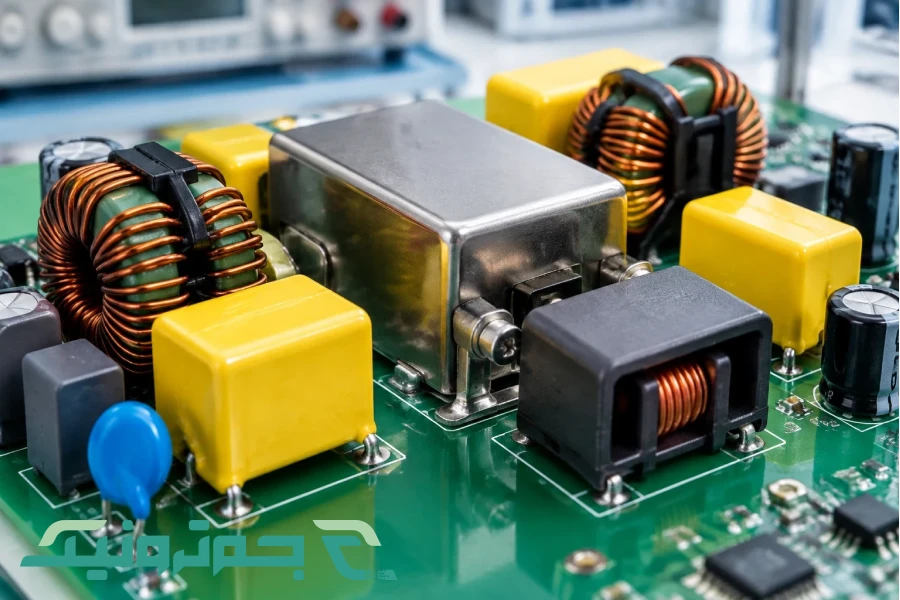
نویز برق یکی از مشکلات رایج در مدارهای الکترونیکی است که میتواند به شکل صدای اضافی در سیستمهای صوتی، اختلال در عملکرد سنسورها، نوسان سیگنال، خطا در تجهیزات دیجیتال یا حتی عملکرد نامنظم یک…
باتریهای قابل شارژ لیتیومی امروزه در بسیاری از وسایل الکترونیکی، از گوشی و لپتاپ گرفته تا پهپاد، اسپیکر، تجهیزات قابل حمل و پروژههای الکترونیکی استفاده میشوند. در میان مدلهای مختلف، باتری لیتیوم یونی و…
ادامه مطلب
هوشمند شدن خانه دیگر فقط به سیستمهای گرانقیمت و پیچیده محدود نمیشود. امروزه با استفاده از ماژولهای الکترونیکی میتوان بسیاری از تجهیزات معمولی مانند چراغها، پنکه، سیستمهای تهویه، پرده برقی و حتی برخی لوازم…
ادامه مطلب
گرافیت یکی از شکلهای کربن است که به دلیل ویژگیهایی مانند رسانایی الکتریکی، مقاومت مناسب در برابر حرارت و ساختار لایهای، در صنایع مختلف کاربرد دارد. این ماده را میتوان در برخی قطعات الکترونیکی،…
ادامه مطلب
دیدگاه کاربران
تا کنون دیدگاهی برای این نوشته ثبت نشده است.