باتریهای قابل شارژ لیتیومی امروزه در بسیاری از وسایل الکترونیکی، از گوشی و لپتاپ گرفته تا پهپاد، اسپیکر، تجهیزات قابل حمل و پروژههای الکترونیکی استفاده میشوند. در میان مدلهای مختلف، باتری لیتیوم یونی و…
ادامه مطلب


۲۹ بهمن ۱۴۰۱

بسیاری از کاربران آردوینو افزونههای کد را برای آردوینو نوشته و توسعه دادهاند. با این افزونهها که «کتابخانه» نامیده میشود، کارهای پیچیده را میتوانند با نوشتن چند خط کد توسط کاربر انجام دهند. یکی از بزرگترین مزیتهای بردهای آردوینو نسبت به سایر بردهای پردازنده، در دسترس بودن این کتابخانهها است. با استفاده از این کتابخانهها در مدت زمان بسیار کوتاهی قادر خواهید بود با استفاده از بردهای آردوینو قسمتهای مختلف را به هم متصل کنید. در این بررسی به آموزش کامل دانلود و نصب کتابخانه های آردوینو میپردازیم.
کتابخانه آردوینو مجموعهای از کدها است که از قبل نوشته شده و در یک فایل ذخیره میشود تا کار خاصی را انجام دهد. یکی از کاربردهای اصلی کتابخانهها، ساده سازی رابط و استفاده از حسگرها، ماژولها و سایر وسایل الکترونیکی است.
کتابخانهها هنگام ایجاد انواع پروژه فوق العاده مفید هستند. آنها تجربه توسعه ما را بسیار روانتر میکنند. کتابخانهها برای ارتباط با بسیاری از سنسورهای مختلف، RTCها، ماژولهای وای فای، ماتریسهای RGB و البته با سایر اجزای برد شما استفاده میشوند. آردوینو کتابخانههای رسمی زیادی دارد که به طور منظم توسعه، نگهداری و بهبود داده میشود.
همچنین بخوانید: بهترین کتاب آموزش آردوینو چیست؟

کتابخانههای آردوینو روشی مناسب برای اشتراک گذاری کدهایی مانند درایورهای دستگاه یا توابع کاربردی رایج هستند. سه نوع کلی از کتابخانههای آردوینو وجود دارند که به شرح زیر هستند:
آردوینو IDE با مجموعهای از کتابخانههای استاندارد برای عملکردهای رایج ارائه میشود. این کتابخانهها از تمام نمونههای موجود در IDE پشتیبانی میکنند. عملکرد استاندارد کتابخانه شامل عملکردهای ارتباطی اولیه و پشتیبانی از برخی از رایجترین انواع سخت افزار مانند موتورهای سروو و نمایشگرهای LCD کاراکتری است. کتابخانههای استاندارد از قبل در پوشه «Libraries» آردوینو نصب شدهاند. اگر چندین نسخه از IDE را نصب کرده باشید، هر نسخه مجموعهای از کتابخانههای خاص خود را خواهد داشت.
آردوینو IDE جدیدتر دارای یک «Library Manager» است که نصب کتابخانههای شخص ثالث ارسال شده به آردوینو برای استفاده را تسهیل میکند. درحقیقت، «Library Manager» یکی از ویژگیهای جدید آردوینو IDE است. «Adafruit» بیشتر کتابخانهها و درایورهای خود را در مدیریت کتابخانه برای استفاده قرار داده است. هنگامی که یک کتابخانه به لیست کتابخانه اضافه می شود، هر نسخه از کتابخانه به طور خودکار برای نصب از طریق «Library Manager» در دسترس قرار میگیرد.
بسیاری از کتابخانههای دیگر و درایورهای دستگاه برای انواع سخت افزار نیز وجود دارند. این درایورها از مکانهایی مانند «Arduino Playground»، «Github» و «Google Code» در دسترس هستند. کتابخانههای نصب شده توسط کاربر باید در پوشه کتابخانههای شما نصب شوند تا بتوانند در تمام نسخههای IDE به کار گرفته شوند. به این ترتیب، اگر نسخه جدیدی از IDE منتشر شود، لازم نیست تمام کتابخانههای مورد علاقه خود را دوباره نصب کنید.
همانطور که قبلتر بیان کردیم، هزاران کتابخانه آردوینو به صورت رایگان در دسترس هستند تا محیط توسعه آردوینو را کاربرپسندتر و برای استفاده آسانتر کنند. هر ماژول سخت افزاری که با آردوینو متصل میکنیم، کتابخانه مخصوص به خود را دارد که عملکرد آن را افزایش میدهد. برای دانلود کتابخانه مورد نظر خود باید به مرجع کتابخانه آردوینو مراجعه کنید.
استفاده از کتابخانههای آردوینو به راحتی وارد کردن آن در ابتدای فایل پروژه با یک خط کد است. اما قبل از این کار باید کتابخانه را نصب و به IDE آردوینو اضافه کنید. سه روش برای انجام این کار وجود دارند که در ادامه این مقاله به آنها خواهیم پرداخت.
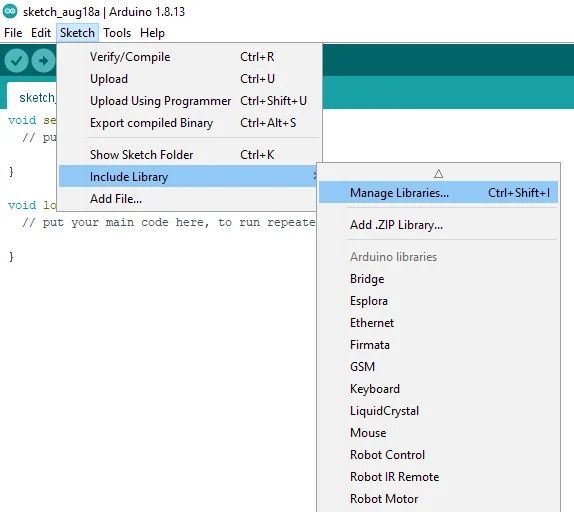
به منوی Sketch رفته و سپس از قسمت Include Library بر روی Manage Library کلیک کنید.
سپس نام قطعه مورد نظر را جستجو کنید. به عنوان مثال، ما در اینجا قصد داریم کتابخانه ماژول RC522 (ماژول خواندن و نوشتن RFID) را نصب کنیم.
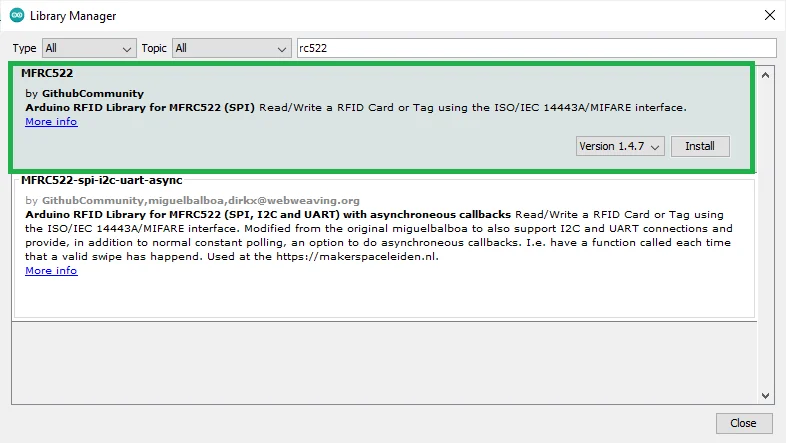
پس از انتخاب کتابخانه مورد نظر، بر روی دکمه نصب کلیک کنید. اکنون آخرین نسخه این کتابخانه را روی سیستم خود دارید.
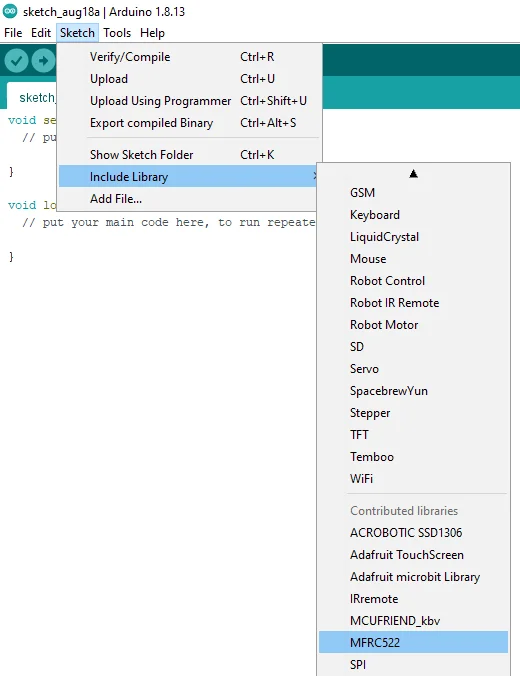
پس از اتمام نصب، کتابخانه مورد نظر به لیست کتابخانهها اضافه میشود.
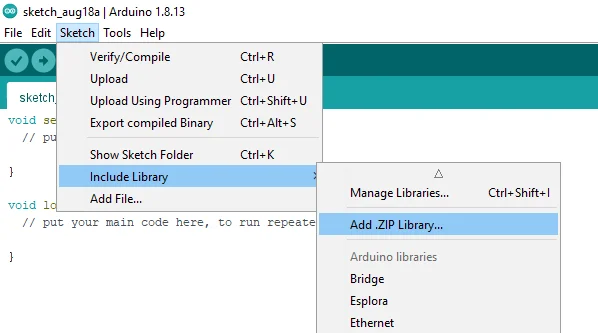
اگر یک فایل فشرده از یک کتابخانه با پسوند ZIP دارید، به Sketch > Include Library > Add ZIP Library بروید.
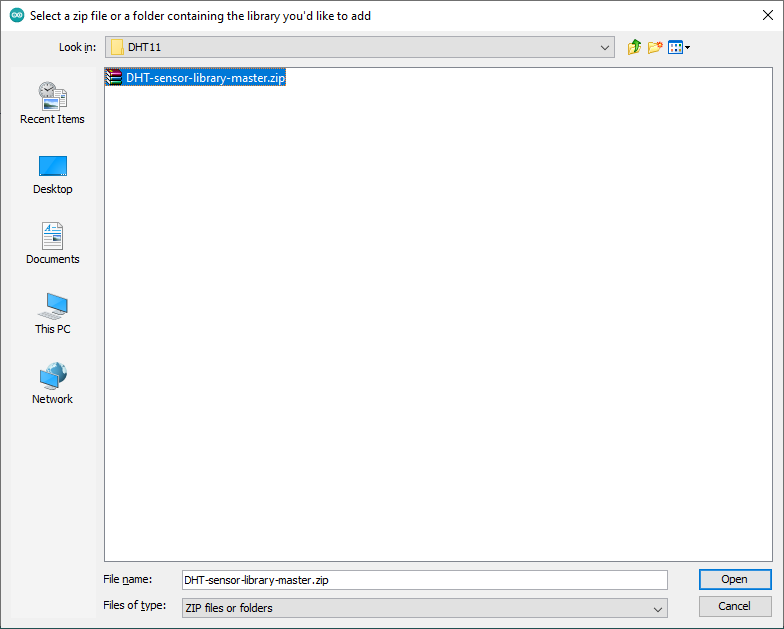
سپس فایل ZIP کتابخانه را انتخاب کرده و روی Open کلیک کنید.
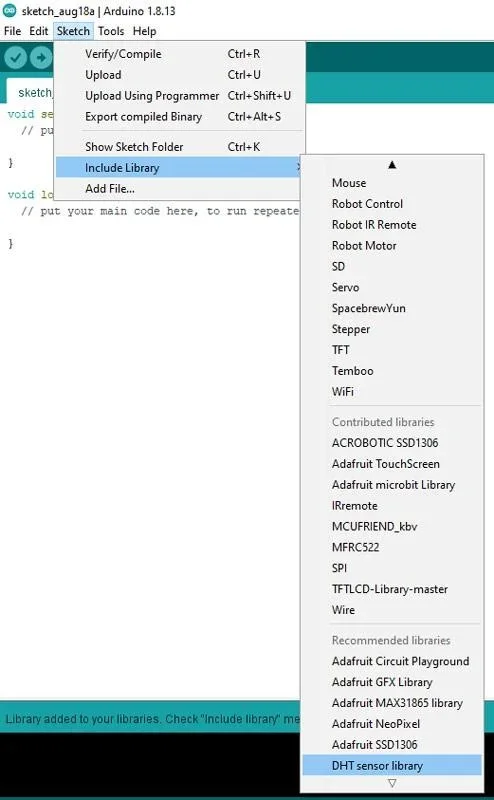
برای اطمینان از اینکه کتابخانه به درستی نصب شده است، لیست کتابخانههای خود را بررسی کنید.
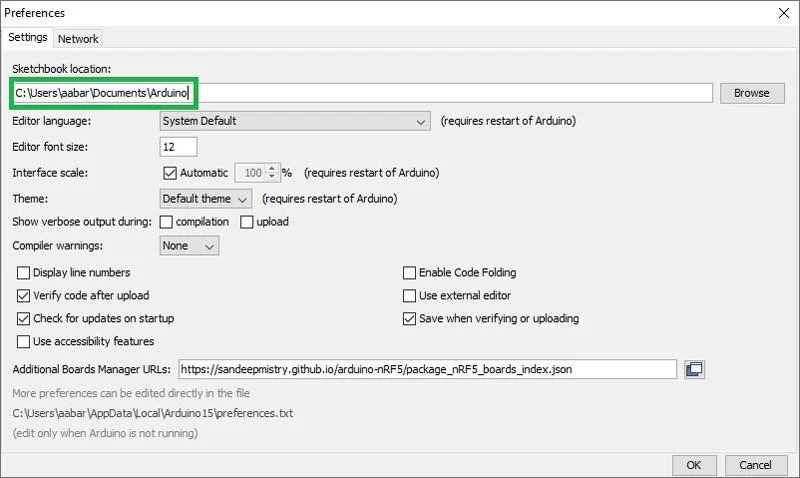
ابتدا از منوی File به Preferences بروید و محل ذخیره کتابخانهها را از کادر مکان Sketchbook پیدا نمایید.
حالا این لوکیشن را باز کنید.
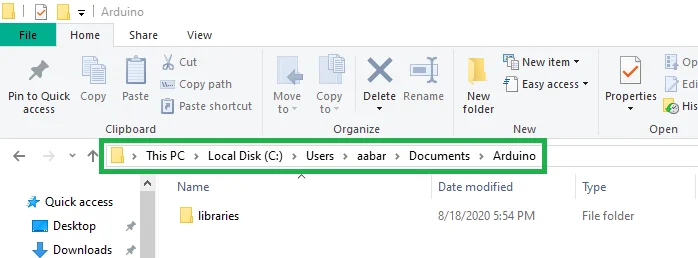
پوشه کتابخانه مورد نظر را در پوشه libraries کپی کنید. توجه داشته باشید که فایل کتابخانه نباید فشرده شود.
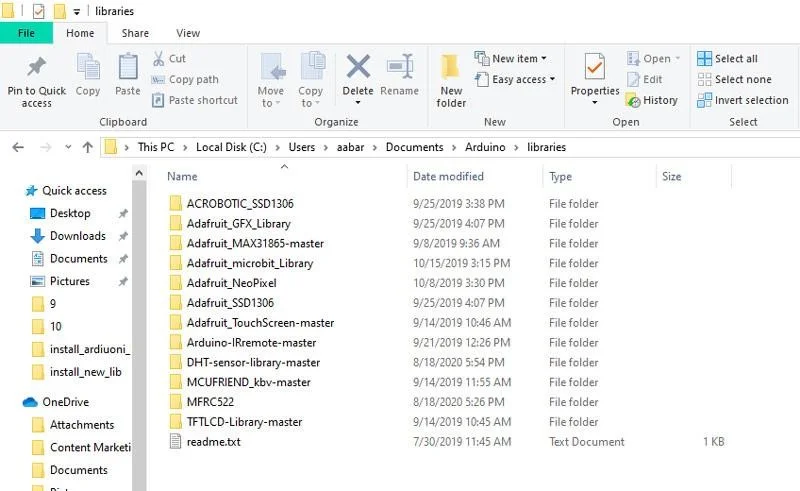
برای اطمینان از نصب صحیح کتابخانه، فهرست کتابخانههای آردوینو IDE را بررسی کنید.
اگرچه اکثر بردهای مورد نیاز به صورت پیش فرض بر روی نرم افزار آردوینو IDE نصب میشوند، با این حال گاهی اوقات لازم است که بردها و پردازندههای دیگری را نیز به نرم افزار اضافه کنیم. دو راه برای این کار وجود دارند که شامل موارد زیر هستند:
در حال حاضر این روش فقط برای بردهای خانواده آردوینو و جنوینو استفاده میشود. برای نصب این بردها کافیست از منوی برد به قسمت Boards Manager بروید.
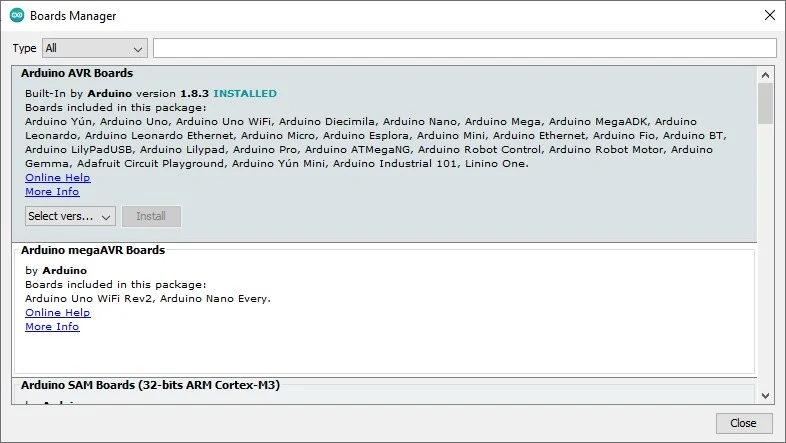
سپس با جستجوی پردازنده مورد نظر آن را نصب کنید.
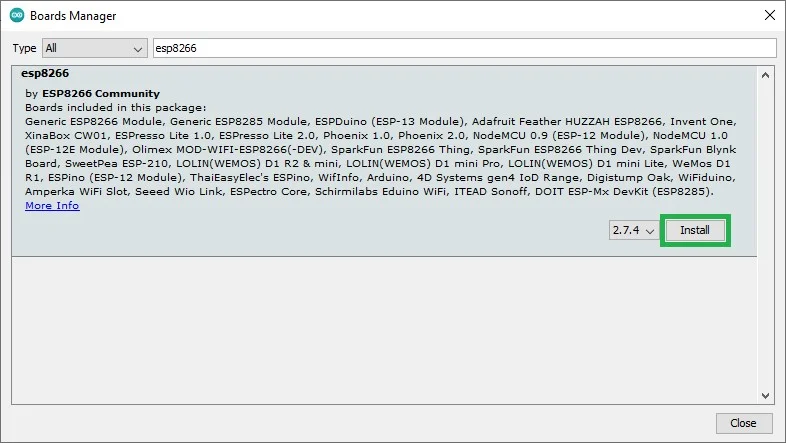
پس از آن، برد به لیست بردها اضافه میشود.
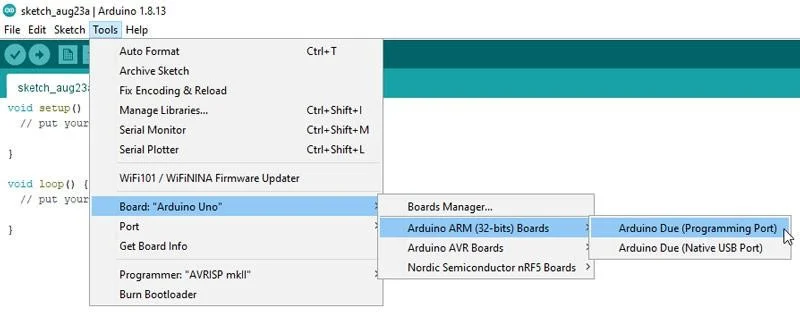
برای نصب بردهای ساخت شرکتهای غیر از آردوینو مانند بردهای esp8266، باید از لینک JSON استفاده کنید.
مرحله 1: پیوند Json را با جستجو در اینترنت پیدا کنید. به عنوان مثال، ما میخواهیم بردهای ESP8266 را نصب کنیم.
https://arduino.esp8266.com/stable/package_esp8266com_index.json
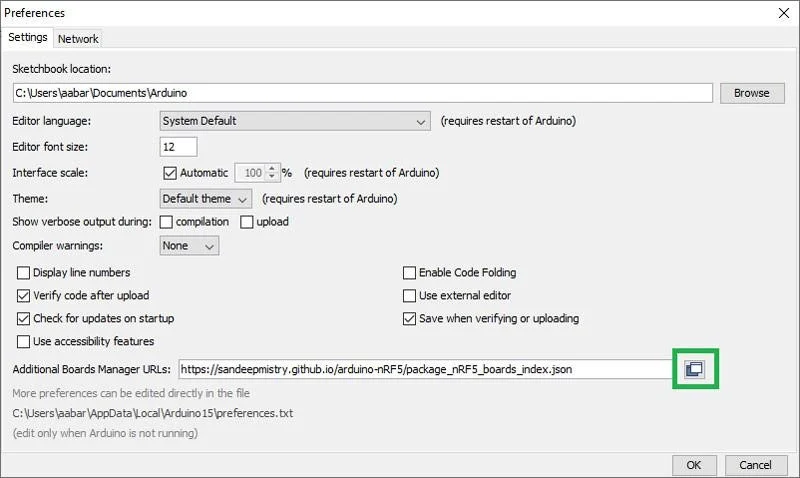
مرحله 2: از منوی File در نرم افزار Arduino IDE به قسمت Preferences بروید. در قسمت Additional Board Manager URLs باید لینک برد خود را که در مرحله اول پیدا کردید وارد کنید. روی آیکون نشان داده شده در شکل زیر کلیک کنید تا پنجره لینکها باز شود.
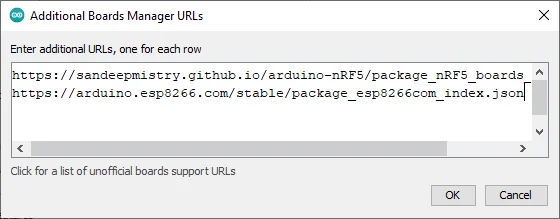
حالا لینک خود را به انتهای لیست اضافه کنید و سپس روی OK کلیک کنید.
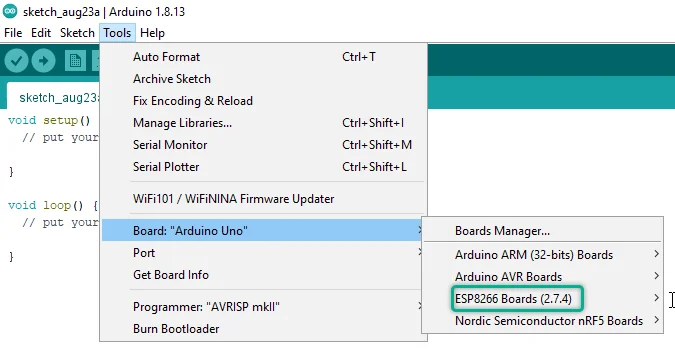
مرحله 3: از منوی Board به قسمت Boards Manager رفته و نام برد مورد نظر را جستجو کنید.
پس از یافتن بردها میتوانید آن را نصب کنید. اگر مراحل نصب را به درستی انجام داده باشید، برد مورد نظر را در لیست بردهای نصب شده خود خواهید داشت.
برای نصب کتابخانه در ویندوز مراحل زیر را دنبال کنید:
ابتدا مطمئن شوید که تمام نمونههای آردوینو IDE بسته هستند. IDE فقط کتابخانهها را در هنگام راه اندازی اسکن میکند. تا زمانی که هر نمونهای از IDE باز باشد، کتابخانه جدید شما را دیده نخوهد شد.
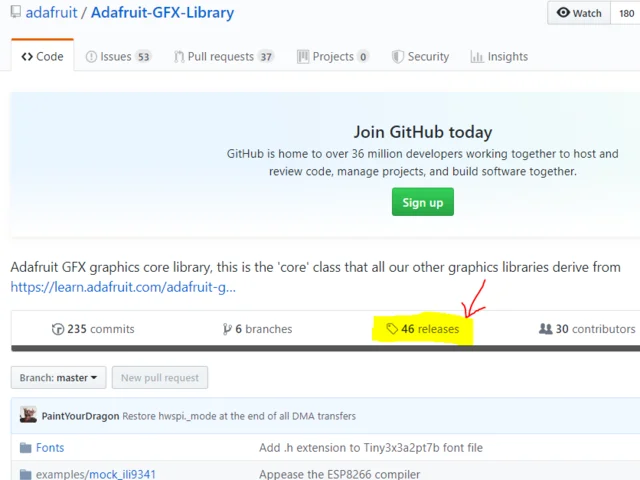
مطمئن شوید که یک نسخه منتشر شده از کتابخانه را انتخاب کنید. برخی از مخازن کتابخانه هنوز در حال توسعه هستند و ممکن است حاوی کدهای منتشر نشده یا تست نشده باشند. دکمه Releases شما را به نسخههای آزمایش شده و منتشر شده میبرد.
برای یافتن نسخه منتشر شده کتابخانه، روی دکمه Releases در صفحه مخزن Github کلیک کنید.
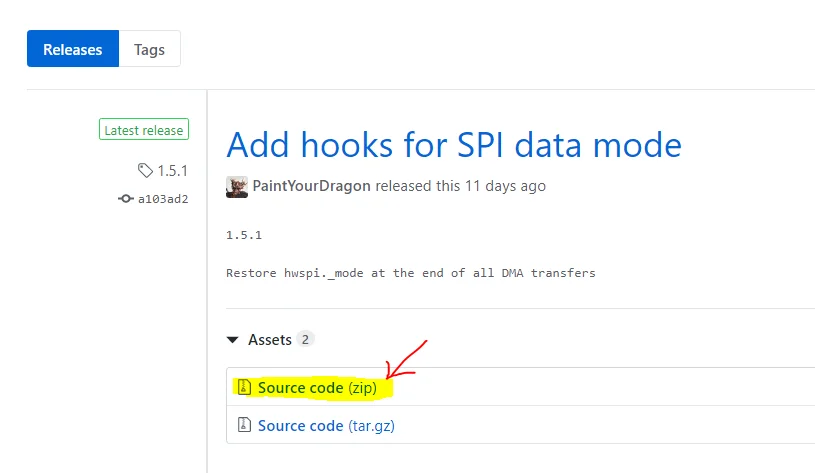
سپس فایل فشرده را دانلود کنید.
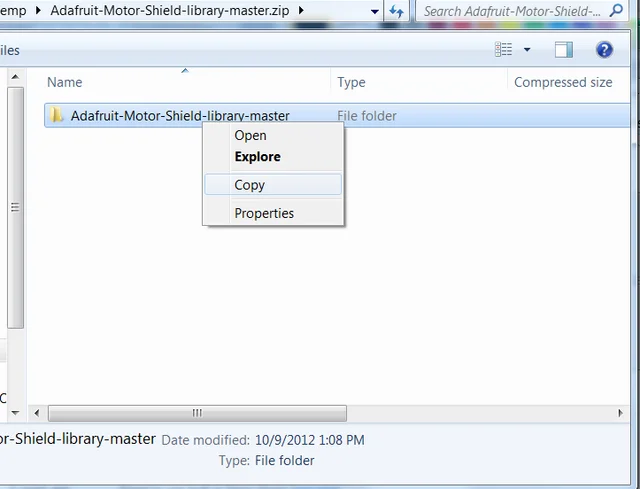
فایل Zip را باز کنید و پوشه اصلی کتابخانه را کپی کنید.
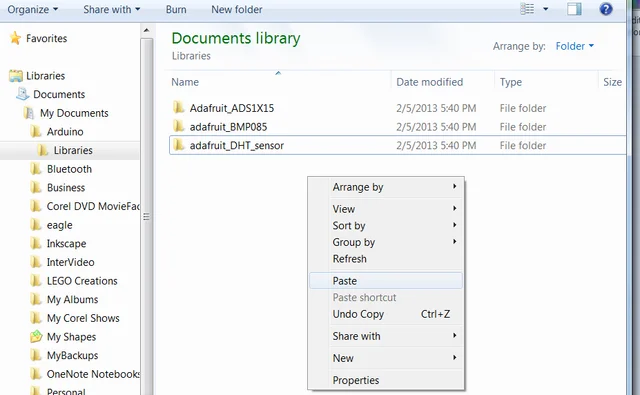
پوشه Sketchbook Libraries خود را باز کنید و پوشه اصلی را که از Zip کپی کردهاید، قرار دهید.
IDE پوشههای دارای خط تیره در نام را نمیشناسد. بنابراین باید نام پوشه Master Github را تغییر دهید. زیرخط (_)خوب است.
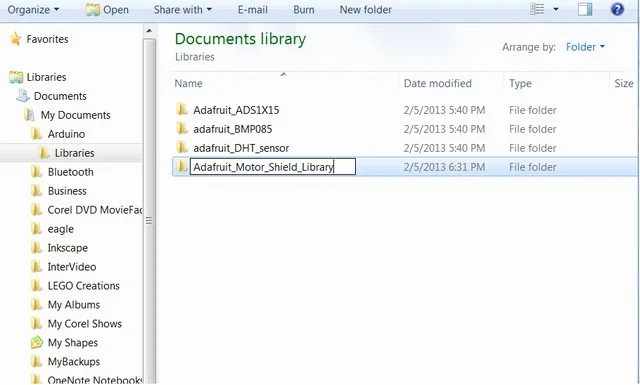
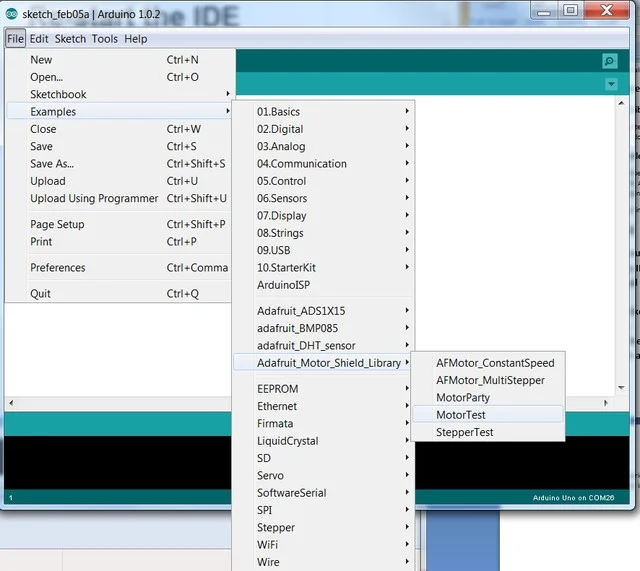
Arduino IDE را مجددا راه اندازی کنید و بررسی کنید که کتابخانه در منوی File->Examples ظاهر شود. یکی از نمونههای کتابخانه را برای آزمایش دانلود کنید.
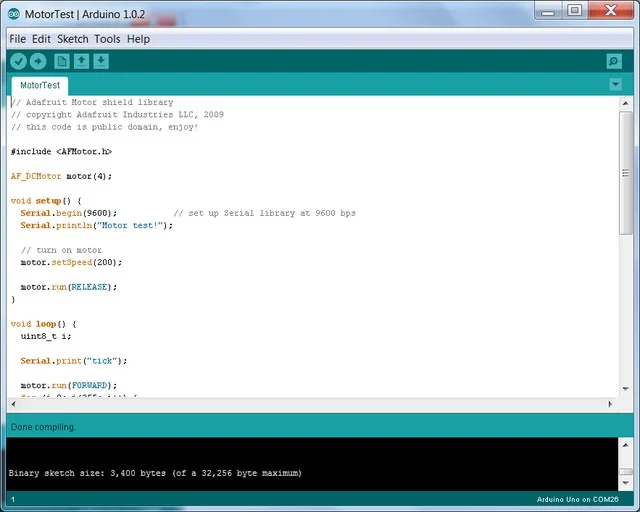
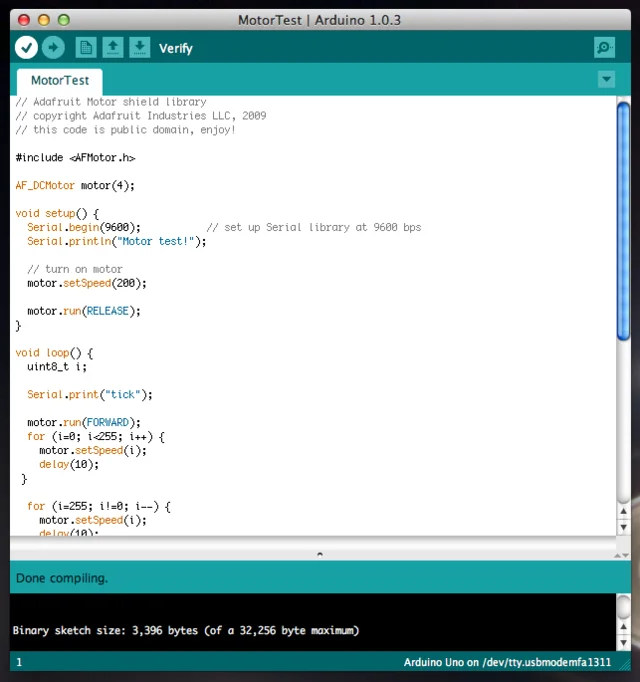
روی نماد علامت چک در بالا سمت چپ کلیک کرده و بررسی کنید که طرح نمونه بدون خطا کامپایل شده باشد.
برای نصب کتابخانه در Mac OSX مراحل زیر را دنبال کنید:
ابتدا مطمئن شوید که تمام نمونههای آردوینو IDE بسته هستند. IDE فقط کتابخانهها را در هنگام راه اندازی اسکن میکند. تا زمانی که هر نمونهای از IDE باز باشد، کتابخانه جدید شما قابل مشاهده نخواهد بود.
اگر میخواهید اتصال آردوینو به اینترنت را بیاموزید کلیک کنید.
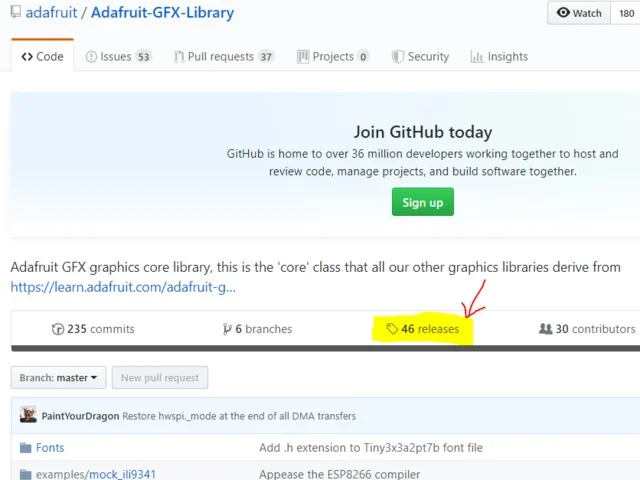
مطمئن شوید که یک نسخه منتشر شده از کتابخانه را انتخاب کنید. برخی از مخازن کتابخانه هنوز در حال توسعه هستند و ممکن است حاوی کدهای منتشر نشده یا تست نشده باشند. دکمه Releases شما را به نسخههای آزمایش شده و منتشر شده میبرد.
برای یافتن نسخه منتشر شده کتابخانه، روی دکمه Releases در صفحه مخزن Github کلیک کنید.
سپس فایل فشرده را دانلود کنید.
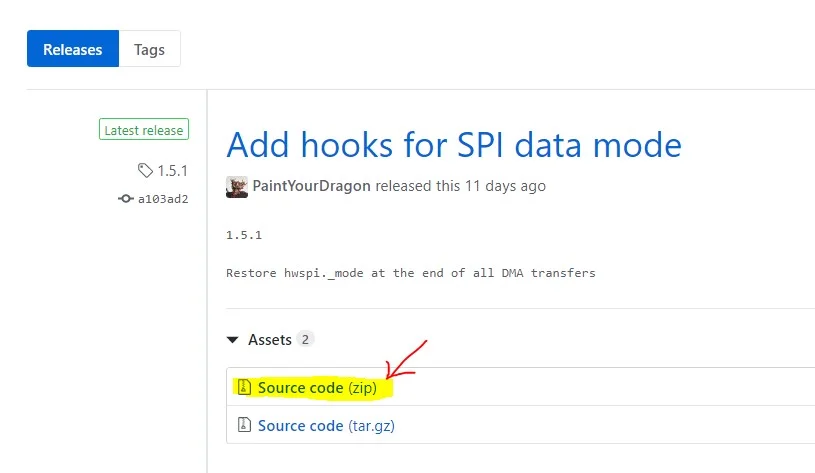
OSX به طور خودکار فایل فشرده را در آنجا باز می کند.
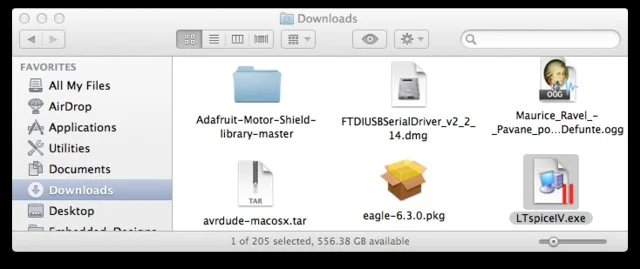
پوشه Sketchbook Libraries خود را باز کنید و پوشه اصلی را از Downloads به داخل آن بکشید.
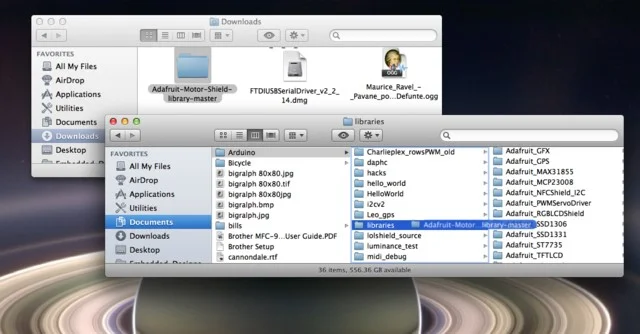
IDE پوشه های دارای خط تیره در نام را نمی شناسد. بنابراین باید نام پوشه Master Github را تغییر دهید. زیرخط (_) خوب است.
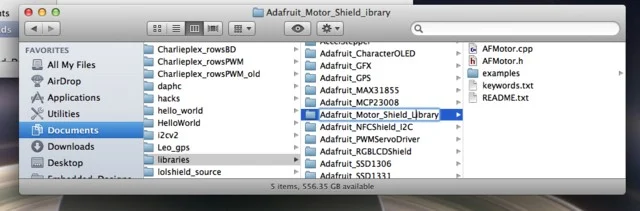
Arduino IDE را مجددا راه اندازی کرده و بررسی کنید که کتابخانه در منوی File->Examples ظاهر شود.
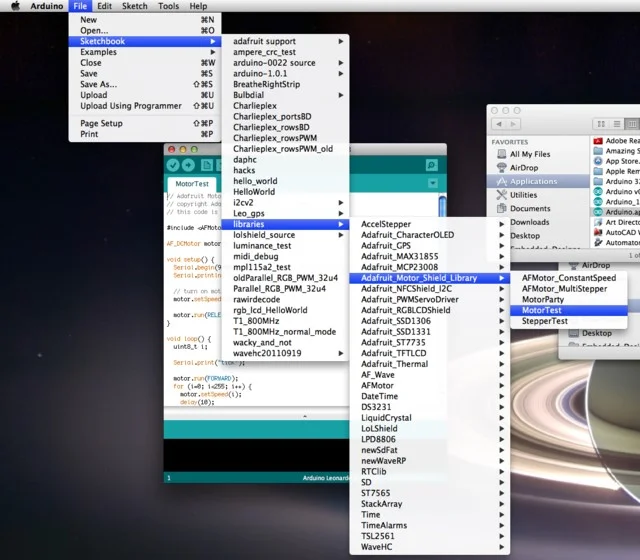
روی نماد علامت چک در بالا سمت چپ کلیک کنید و بررسی کنید که طرح نمونه بدون خطا کامپایل شده باشد.
کلام آخر
«Library Manager» سادهترین و ایمنترین راه برای نصب کتابخانهها است. کتابخانهای که میخواهید استفاده کنید از طریق مدیر کتابخانه در دسترس نیست، میتوانید کد منبع را دریافت کرده و آن را در پوشه کتابخانه محلی دستگاه خود قرار دهید. در هر صورت، با دانلود و نصب کتابخانه آردوینو میتوانید پروژههای خود را به سر منزل مقصود برسانید. برای خرید محصولات آردوینو به فروشگاه جم ترونیک مرجع فروش آنلاین قطعات الکترونیکی مراجعه کنید.
نویز برق یکی از مشکلات رایج در مدارهای الکترونیکی است که میتواند به شکل صدای اضافی در سیستمهای صوتی، اختلال در عملکرد سنسورها، نوسان سیگنال، خطا در تجهیزات دیجیتال یا حتی عملکرد نامنظم یک…
باتریهای قابل شارژ لیتیومی امروزه در بسیاری از وسایل الکترونیکی، از گوشی و لپتاپ گرفته تا پهپاد، اسپیکر، تجهیزات قابل حمل و پروژههای الکترونیکی استفاده میشوند. در میان مدلهای مختلف، باتری لیتیوم یونی و…
ادامه مطلب
هوشمند شدن خانه دیگر فقط به سیستمهای گرانقیمت و پیچیده محدود نمیشود. امروزه با استفاده از ماژولهای الکترونیکی میتوان بسیاری از تجهیزات معمولی مانند چراغها، پنکه، سیستمهای تهویه، پرده برقی و حتی برخی لوازم…
ادامه مطلب
گرافیت یکی از شکلهای کربن است که به دلیل ویژگیهایی مانند رسانایی الکتریکی، مقاومت مناسب در برابر حرارت و ساختار لایهای، در صنایع مختلف کاربرد دارد. این ماده را میتوان در برخی قطعات الکترونیکی،…
ادامه مطلب
دیدگاه کاربران (۴)
سلام ای کاش خود کتابخانه ها رو هم میگذاشتید اینرنت ملی شده
سلام وقت بخیر کتابخانه های آردوینو بهتره از طریق خود نرم افزار آردوینو و دانلود و تهیه بشه ، با توجه به اینکه در زمان قطع اینترنت مجموعه ماهم برای تهیه کتابخانه دسترسی نداشت.
سلام و عرض ادب مهندس ... میشه توضیح بدید چطور از دستورات کتابخانه اردویینو میشه فهمید که چه سنسور یا ماژولی مورد نیاز هست ؟ مثلا کتابخانه رو داریم ولی از کدها و دستورات چطور میشه قطعات مورد نیاز رو تشخیص داد ؟ من خیلی گیج شدم سر این موضوع
سلام وقت بخیر از روی “دستورات کتابخانه” بهتنهایی نمیشود با قطعیت فهمید چه سنسوری نیاز است، اما میشود با تحلیل کد، ماژول احتمالی را تشخیص داد. مثلاً: Adafruit_BMP280.h → سنسور فشار BMP280 DHT.h → سنسور دما و رطوبت DHT11/DHT22 Wire.h → ارتباط I2C (پس سنسور خاص نیست، فقط نوع ارتباط است)