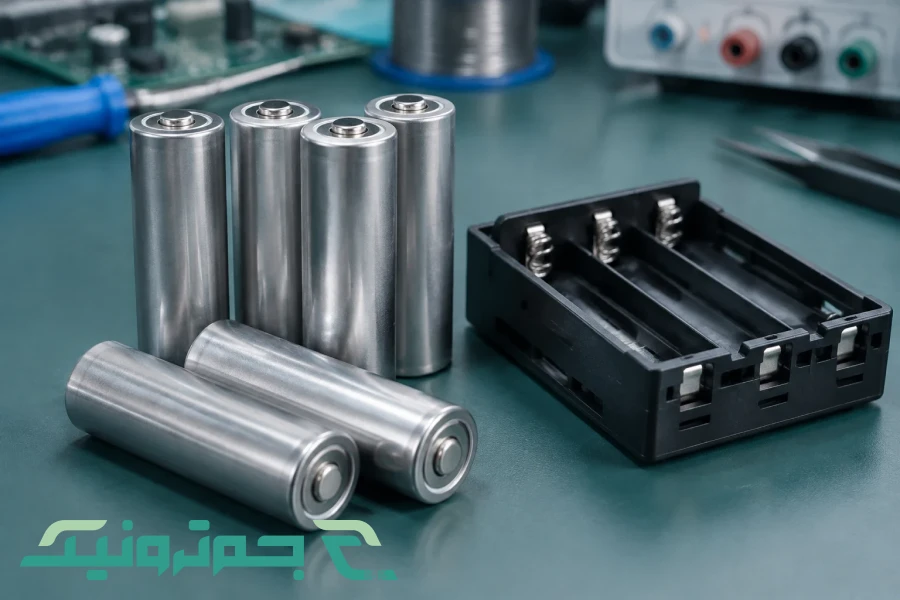
باتریهای قابل شارژ لیتیومی امروزه در بسیاری از وسایل الکترونیکی، از گوشی و لپتاپ گرفته تا پهپاد، اسپیکر، تجهیزات قابل حمل و پروژههای الکترونیکی استفاده میشوند. در میان مدلهای مختلف، باتری لیتیوم یونی و…
ادامه مطلب


۲۱ تیر ۱۴۰۲
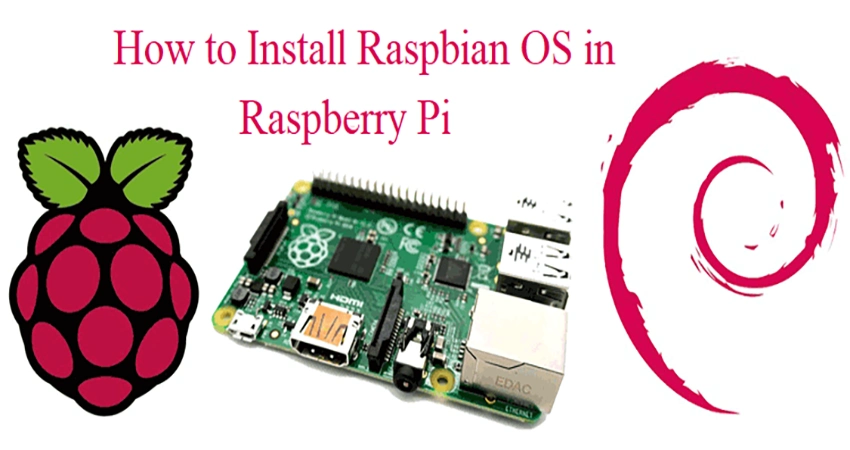
تعداد زیادی از پروژههای شامل رزبری پای، با نصب رزبین روی رزبری پای آغاز میشوند. با رزبین میتوانید از رزبری پای خود به راحتی یک کامپیوتر استفاده کنید و محبوبترین سیستمعامل رزبری پای به شمار میرود. ما در این مقاله آموزش نصب رزین روی رزبری پای را برایتان فراهم کردهایم.
رزبین یک سیستمعامل متن باز و رایگان است که براساس توزیع دبیان لینوکس ساخته شده است. رزبین سیستمعامل محبوب افراد مبتدی و حرفهای است که از رزبری پای در پروژههای مختلف خود مانند برنامهنویسی یا ساخت ابزارهای الکترونیکی استفاده میکنند.
رزبین سیستمعاملی با برنامههای پیشفرض مانند مرورگر و کامند لاین است؛ با نصب این سیستمعامل میتوانید رزبری پای خود را مانند یک کامپیوتر شخصی استفاده کنید. مروگر کرومیوم، محیط دسکتاپ LXDE، زبان برنامهنویسی پایتون و ابزارهای محاسباتی و کدنویسی مختلف به صورت پیشفرض روی این سیستمعامل نصب شدهاند.
همچنین ابزار تنظیم رزبری پای روی این سیستمعامل وجود دارد که به کاربر اجازه میدهد تنظیمات مختلف مینی کامپیوتر خود مانند تنظیمات شبکه و بوتکردن را بررسی کرده و تغییر دهد.
رزبین به دلیل این که برپایه دبیان ساخته شده است، بهطور مکرر آپدیتهای نرمافزاری و امنیتی دبیان را دریافت میکند. این سیستمعامل دارای ورژنهای مختلفی شامل ورژن کامل، ورژن لایت (بدون رابط کاربری دسکتاپ) و ورژنهای شخصیسازی شده برای کاربردهای خاص است. بهطور کلی رزبین، یک رابط کاربری کاربر دوستانه را در زمان استفاده از رزبری پای برایتان فراهم میکند.
برای تهیه و خرید قطعات الکترونیکی کلیک کنید.
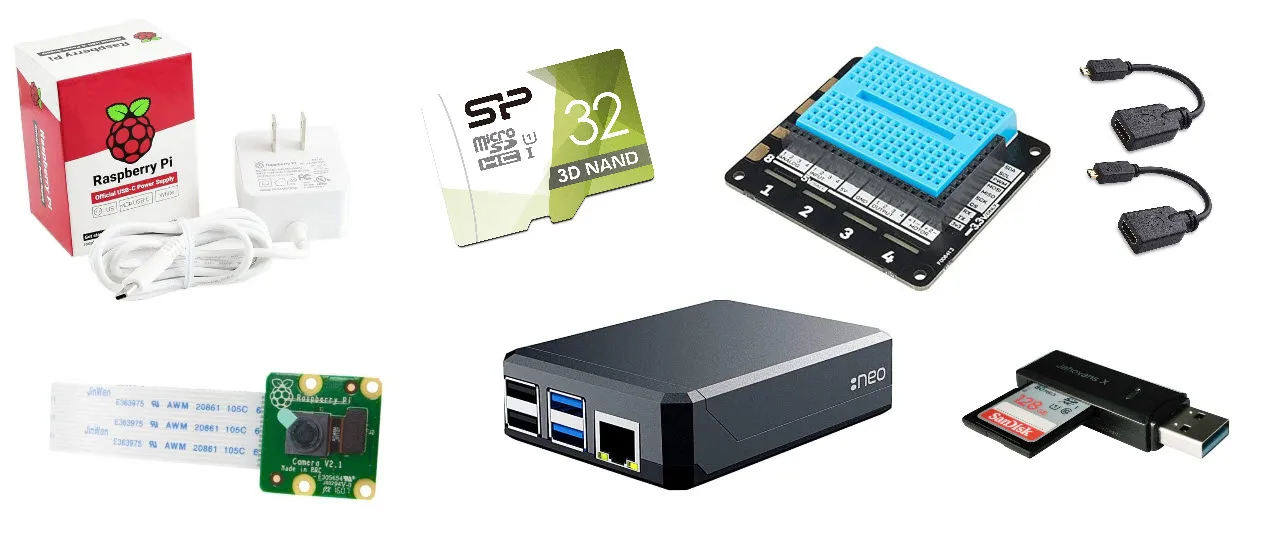
قبل از نصب رزبین روی رزبری پای، باید از داشتن تمام قطعات و نرمافزارهای مورد نیاز برای نصب اطمینان حاصل کنید. قطعا اولین قطعه مورد نیازتان، یک برد رزبری پای مانند رزبری پای ۴ است که با رمهای ۱، ۲، ۴ و ۸ گیگابایت موجود است. علاوه بر آن به یک منبع برق و یک کارت حافظه یا USB با حداقل ۸ گیگابایت فضای ذخیرهسازی، نیاز خواهید داشت. در لیستهای زیر قطعات سختافزاری و نرمافزاری مورد نیاز برای نصب رزبین روی رزبری پای را میتوانید پیدا کنید.
برد رزبری پای: میتوانید از هر برد رزبری پای ۴ یا ۴۰۰ استفاده کنید. در صورت استفاده از بردهای رزبری پای ۳، استفاده از بردهای با رم حداقل ۴گیگابایت توصیه میشود.
کارت حافظه Micro SD با یک کارت ریدر
یک USB (اختیاری): این مورد برای نصب اوبونتو و تنها در صورتی نیاز است که پای را از USB بوت کنید.
دستگاههای جانبی: کیبورد، موس، کابل HDMI، کابل اترنت و کابل USB.
کامپیوتر متصل به اینترنت برای دانلود نرمافزارهای مورد نیاز و نوشتن Rasbperry Pi OS image روی کارت حافظه یا فلش USB.
نصب نرمافزار Raspberry Imager: این نرمافزار یک ابزار رایگان برای فلش کردن فایل OS image به کارت حافظه یا USB است و با آن میتوانید Raspberry Pi OS را به راحتی از هر کارت حافظه یا USB نصب کنید. نصب این نرمافزار راحت است و تنها با چند کلیک، میتوانید آن را روی سیستمتان نصب کنید.
نصب نرمافزار Win32 Disk Imager: این نرمافزار هم برای نصب رزبین روی رزبری پای استفاده میشود؛ تفاوت این با نرمافزار Raspberry Pi Imager در روش نصب سیستمعامل است. برای نصب رزبین روی رزبری پای با استفاده از این نرمافزار باید فایل OS Image سیستمعامل را دانلود کرده و با Win32 Disk Imager آن را روی یک کارت حافظه بوت کنید.
نصب با هردو روش کار آسانی است و در این مقاله هردو روش توضیح داده شده است؛ با این حال نصب با استفاده از نرمافزار Raspberry Pi Imager سادهتر است و برای افراد مبتدی توصیه میشود. مزیت استفاده از Win32 این است که پس از یادگیری استفاده از آن، میتوانید تمام سیستمعاملها را بوت کنید و از این طریق پروژههای جالبی را رزبری پای بسازید.
اولین مرحله از نصب رزبین روی رزبری پای، دانلود سیستمعامل رزبین از سایت رزبری پای است. در این سایت میتوانید OS رزبری پای را برای ویندوز، مک یا اوبونتو دانلود کنید؛ همچنین آموزشی کوتاه برای نصب رزبین روی رزبری پای در این سایت قرار داده شده است.
در صورتی که از نرمافزار Win32 Disk Imager برای نصب رزبین استفاده کنید، نیاز به دانلود جداگانه آن دارید؛ درغیر این صورت، لازم نیست فایل رزبین را بهصورت جداگانه دانلود کنید.
درواقع برای نصب رزبین، ابتدا باید نرمافزار Raspberry Imager را نصب کنید. پس از نصب این نرمافزار و اجرا کردن آن، در صفحهای که پدیدار میشود، میتوانید نوع سیستمعاملی را که میخواهید انتخاب کنید. پس از آن نوبت به انتخاب حافظه برای نصب و بوت کردن سیستمعامل میرسد.
روی گزینه Choose OS کلیک کرده و گزینه Raspberry Pi OS (32-bit) یا گزینه Raspberry Pi OS (Other) را انتخاب کنید.
در این مرحله کارت SD را در کارت ریدر قرار داده و آن را به کامپیوترتان وصل کنید. پس از آن روی گزینه Choose Storage کلیک کرده و کارت SD مدنظرتان را انتخاب کنید.
اگر از نرمافزار Win32 Imager استفاده میکنید، فایل سیستمعاملی را که دانلود کردهاید، از حالت فشرده خارج کرده و آدرس آن را در نرمافزار Win32 انتخاب کنید.
پس انتخاب کارت حافظه در نرمافزار Raspberry Pi Imager، گزینه Write را انتخاب کنید. این عملیات ممکن است چند دقیقه طول بکشد، نرمافزار سیستمعامل را دانلود کرده و در کارت حافظه نصب خواهد کرد.
پس از انتخاب آدرس فایل OS رزبین در نرمافزار Win32، گزینه Write را انتخاب کنید تا نرمافزار پروسه نصب رزبین روی کارت حافظه را شروع کند.
پس از این که با یکی از دو نرمافزار معرفی شده، رزبین را روی کارت حافظه نصب کردید، آن را به رزبری پای خود متصل کنید. پس از این کار، دستگاههای جانبی مانند کیبورد، موس، مانیتور و کابل اینترنت را هم به رزبری پایتان وصل کرده و درنهایت آن را روشن کنید.
پس از روشن کردن رزبری پای، باید سیستمعامل را راهاندازی کنید. در این صورت باید یک نام کاربری و رمز در صفحه ایجاد شده وارد کنید. درصورتی که قبل از نصب سیستمعامل روی کارت حافظه در نرمافزار Raspberry Pi Imager، این موارد را پر کردهاید، رزبری پایتان بوت خواهد شد و خواهید توانست آن را تنظیم کنید.
اولین مرحله پس از بوت کردن، انتخاب کشور و منطقه زمانی خود است.
پس از آن باید یک نام کاربری و رمز عبور برای خودتان انتخاب کنید.
در مرحله بعد میتوانید سایز دستکتاپ نشانداده شده را کاهش دهید؛ این کار درصورتی لازم است که دسکتاپ نشانداده شده بزرگتر از صفحه مانیتورتان باشد.
در مرحله بعد اگر میخواهید رزبری پایتان را به وایفای متصل کنید، وایفای مورد نظر را انتخاب کرده و رمز عبورش را وارد کنید.
اگر صفحه آپدیت کردن سیستمعامل برایتان ظاهر شد، گزینه Next را انتخاب کنید؛ این صفحه تنها پس از اتصال به اینترنت ظاهر میشود. آپدیت کردن ممکن است چند دقیقه طول بکشید، صبر کنید تا این فرایند به پایان برسد.
در نهایت رزبری پای خود را ریستارت کنید تا تنظیمات اعمال شود.
پس از ریستارت و ریبوت رزبری پای، اگر بخواهید این تنظیمات را عوض کنید، روی آیکون pi در گوشه سمت چپ بالای تصویر کلیک کرده و گزینه Raspberry Pi Configuration را انتخاب کنید. پس از آن میتوانید ویژگیهای مختلف رزبری پایتان را تنظیم کنید.
با کلیک روی آیکون Pi میتوانید رزولوشن صفحه نمایش خود را هم عوض کنید؛ کافیست تا روی گزینه Screen Configuration کلیک کرده و رزولوشن موردنظرتان را انتخاب کنید. پس از عوض کردن، باید رزبری پای را ریستارت کنید تا تغییرات اعمال شود.
برای خرید انواع برد رزبری پای کلیک کنید.
میتوان گفت نصب سیستمعامل روی رزبری پای، اولین مرحله و یک نقطه شروع مناسب برای آموزش رزبری پای و ساخت پروژههای مختلف با آن است. پس از نصب این سیستمعامل میتوانید از رزبری پای خود بهراحتی برای پروژههای مختلف استفاده کنید و از رابط کاربریِ کاربر دوستانه آن لذت ببرید. ما در این مقاله دو روش برای نصب رزبین روی رزبری پای معرفی کردیم که میتوانید هردو روش را امتحان کنید.
برای خرید رزبری پای و سایر بردهای الکترونیکی آموزشی میتوانید به فروشگاه جمترونیک مراجعه کنید.
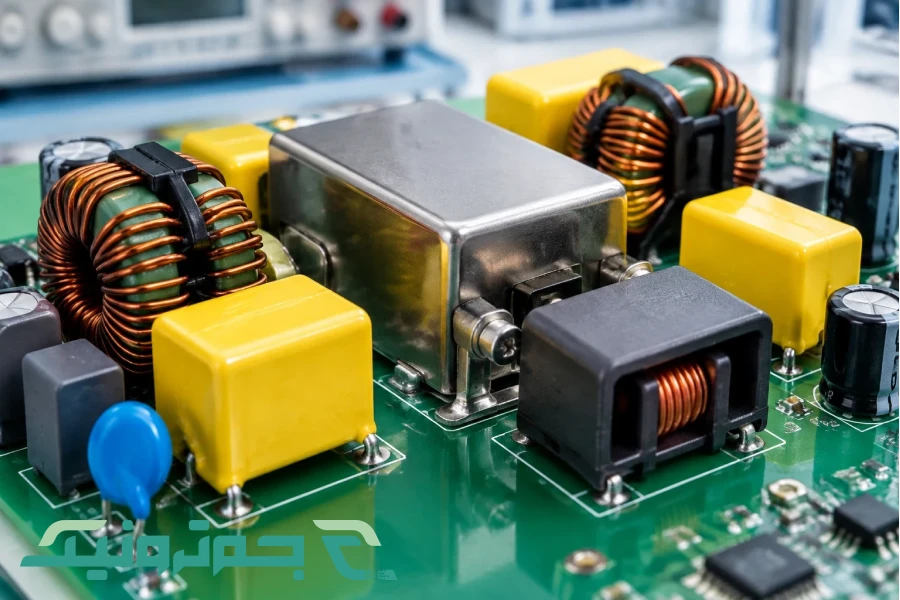
نویز برق یکی از مشکلات رایج در مدارهای الکترونیکی است که میتواند به شکل صدای اضافی در سیستمهای صوتی، اختلال در عملکرد سنسورها، نوسان سیگنال، خطا در تجهیزات دیجیتال یا حتی عملکرد نامنظم یک…
باتریهای قابل شارژ لیتیومی امروزه در بسیاری از وسایل الکترونیکی، از گوشی و لپتاپ گرفته تا پهپاد، اسپیکر، تجهیزات قابل حمل و پروژههای الکترونیکی استفاده میشوند. در میان مدلهای مختلف، باتری لیتیوم یونی و…
ادامه مطلب
هوشمند شدن خانه دیگر فقط به سیستمهای گرانقیمت و پیچیده محدود نمیشود. امروزه با استفاده از ماژولهای الکترونیکی میتوان بسیاری از تجهیزات معمولی مانند چراغها، پنکه، سیستمهای تهویه، پرده برقی و حتی برخی لوازم…
ادامه مطلب
گرافیت یکی از شکلهای کربن است که به دلیل ویژگیهایی مانند رسانایی الکتریکی، مقاومت مناسب در برابر حرارت و ساختار لایهای، در صنایع مختلف کاربرد دارد. این ماده را میتوان در برخی قطعات الکترونیکی،…
ادامه مطلب
دیدگاه کاربران
تا کنون دیدگاهی برای این نوشته ثبت نشده است.